




iPhone "Server şəxsiyyətini təsdiqləmək mümkün deyil" düzəltmək üçün ən yaxşı həllər

iPhone, hamar və təhlükəsiz istifadəçi təcrübəsi ilə tanınır, lakin hər hansı bir ağıllı cihaz kimi, təsadüfi səhvlərə qarşı immun deyil. iPhone istifadəçilərinin qarşılaşdığı ən qarışıq və ümumi problemlərdən biri də qorxulu mesajdır: "Server Şəxsiyyətini Doğrulamaq mümkün deyil." Bu xəta adətən e-poçtunuza daxil olmaq, Safari-də vebsayta baxmaq və ya SSL (Secure Socket Layer) istifadə edərək istənilən xidmətə qoşulmaq istəyərkən yaranır.
Bu mesaj iPhone-unuz serverin SSL sertifikatını təsdiqləməyə çalışdıqda və səhv bir şey tapdıqda görünür - sertifikatın müddəti bitib, uyğun gəlmir, etibarsızdır və ya üçüncü tərəf tərəfindən ələ keçirilib. Bu, təhlükəsizlik problemi kimi görünsə də, buna çox vaxt kiçik parametrlər və ya şəbəkə ilə bağlı problemlər səbəb olur.
Bu təlimatda siz iPhone-da “Server Şəxsiyyətini Doğrulamaq mümkün deyil” problemini həll etmək və hər şeyin yenidən düzgün işləməsini təmin etmək üçün ən yaxşı həll yollarını öyrənəcəksiniz.
1. iPhone “Server Şəxsiyyətini Doğrulamaq Mümkün” Xətasını Həll etmək üçün Populyar Effektiv Həllər
Aşağıda sınaya biləcəyiniz bir neçə təsirli düzəliş var - sürətli yenidən başladınlardan daha dərin düzəlişlərə qədər.
1) iPhone-u yenidən başladın
Sadə bir yenidən başladın ilə başlayın - iPhone-u söndürmək üçün sürüşdürün, bir neçə saniyə gözləyin, sonra yenidən yandırın.

Niyə işləyir: Proqram təminatının müvəqqəti nasazlığı bəzən SSL sertifikatlarının yoxlanmasına mane ola bilər.
2) Təyyarə rejimini dəyişin
Açmaq üçün aşağı sürüşdürün
İdarəetmə Mərkəzi
, vurun
Təyyarə rejimi
simgesini seçin, 10 saniyə gözləyin və sonra onu söndürün.

Bu əməliyyat bağlantınızı sıfırlayır, bu da serverin yoxlanılması ilə bağlı problemləri həll edə bilər.
3) iOS-u Ən Son Versiyaya yeniləyin
Apple-ın yeniləmələri tez-tez təhlükəsizlik və sertifikat təkmilləşdirmələrini əhatə edir - sadəcə baş çəkin
Parametrlər > Ümumi > Proqram təminatı yeniləməsi
və vurun
Yükləyin və quraşdırın
əgər varsa.

Niyə işləyir: Köhnəlmiş iOS versiyaları yenilənmiş və ya yeni SSL sertifikatlarını tanıma bilər.
4) E-poçt hesabınızı silin və yenidən əlavə edin
Əgər Mail proqramı bu problemi göstərirsə, hesabı silib yenidən əlavə etməyə cəhd edin
gedin
Parametrlər > Poçt > Hesablar
, problemli hesabı seçin, vurun
Hesabı Sil
, sonra qayıdın
Hesab əlavə edin
və giriş məlumatlarınızı daxil edin.
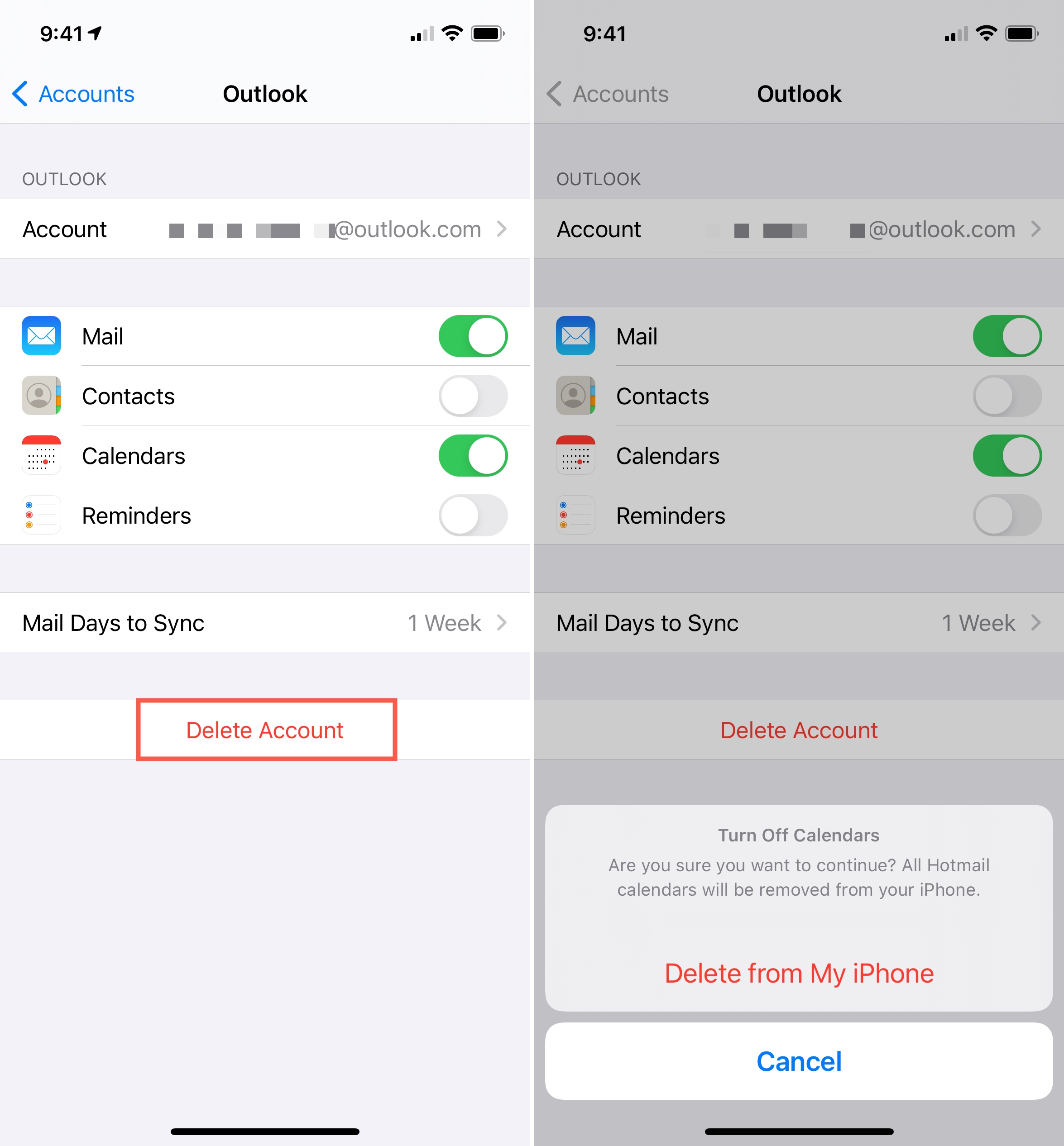
Niyə işləyir: Zədələnmiş və ya köhnəlmiş e-poçt konfiqurasiyası SSL uyğunsuzluğuna səbəb ola bilər. Yenidən əlavə etmək bunu təmizləyir.
5) Şəbəkə Parametrlərini sıfırlayın
Şəbəkə parametrləri SSL rabitəsində böyük rol oynayır.
- -a keçin Parametrlər > Ümumi > iPhone köçür və ya Sıfırla > Sıfırla > Şəbəkə Parametrlərini Sıfırla .

Bu, yadda saxlanmış Wi-Fi şəbəkələrini və VPN parametrlərini siləcək, ona görə də həmin məlumatın ehtiyat nüsxəsini çıxardığınızdan əmin olun.
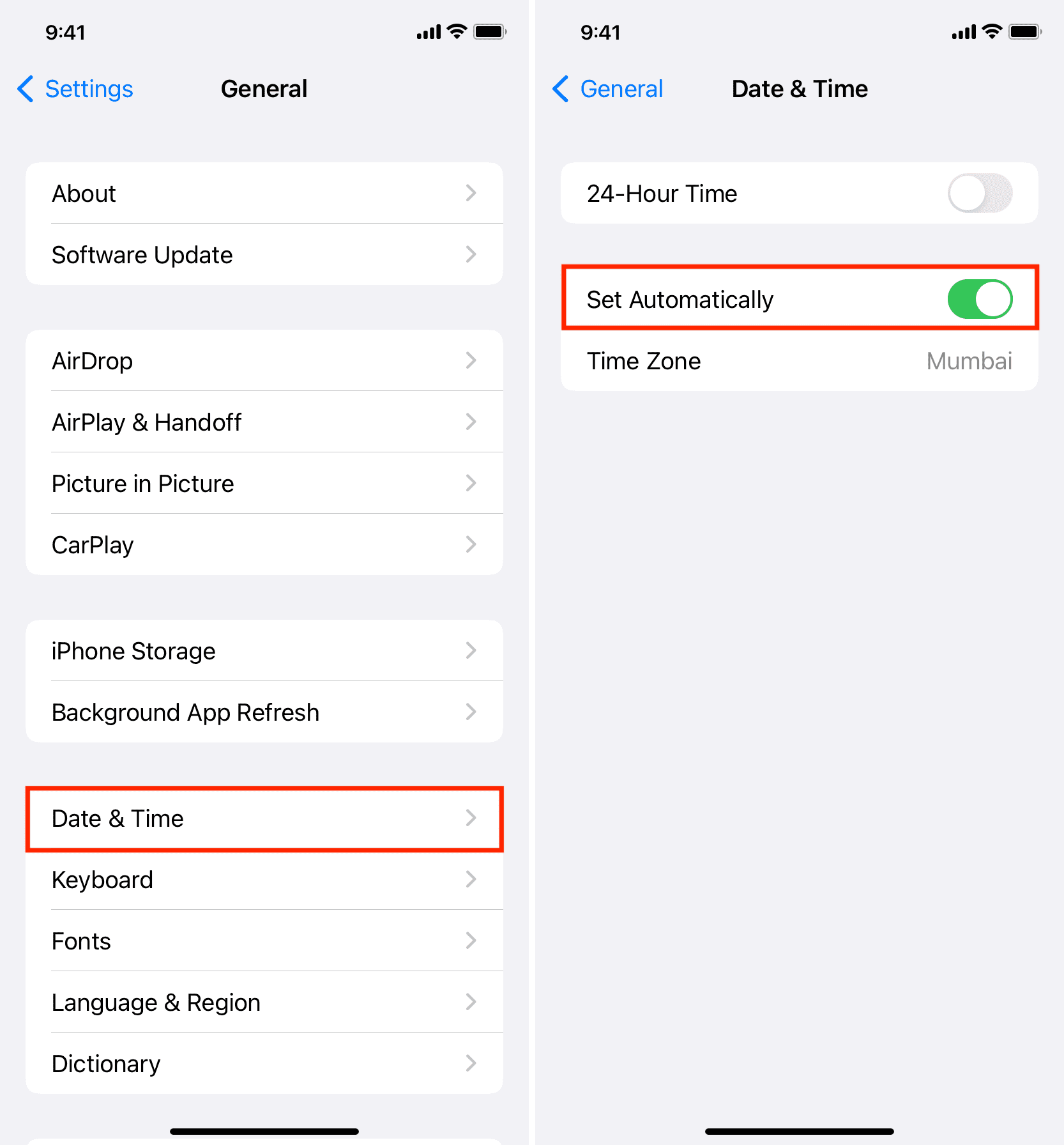
6) Tarix və vaxtı avtomatik təyin edin
SSL sertifikatları zamana həssasdır. Yanlış sistem vaxtı yoxlama xətalarına səbəb ola bilər.
Bunu düzəltmək üçün ünvanına keçin
Parametrlər > Ümumi > Tarix və Saat
və aktivləşdirin
Avtomatik olaraq təyin edin
.
7) Safari keşini təmizləyin (brauzerdə xəta görünsə)
Bəzən problem Safari-də keşlənmiş SSL sertifikatı ilə bağlıdır.
- gedin Parametrlər > Safari > Tarixçəni və Vebsayt Məlumatlarını Sil .
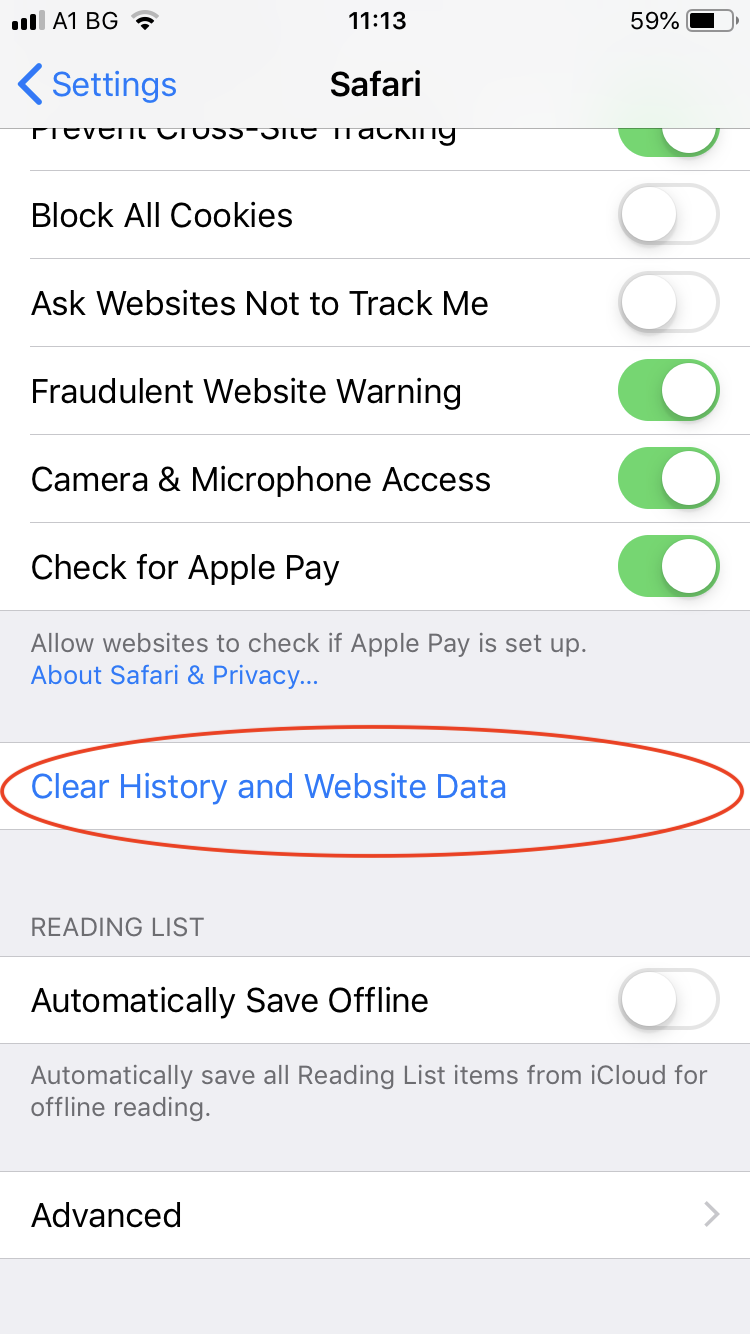
Bu, bütün baxış tarixçəsini, kukiləri və keşlənmiş sertifikatları silir.
8) VPN-i söndürün və ya fərqli şəbəkəni sınayın
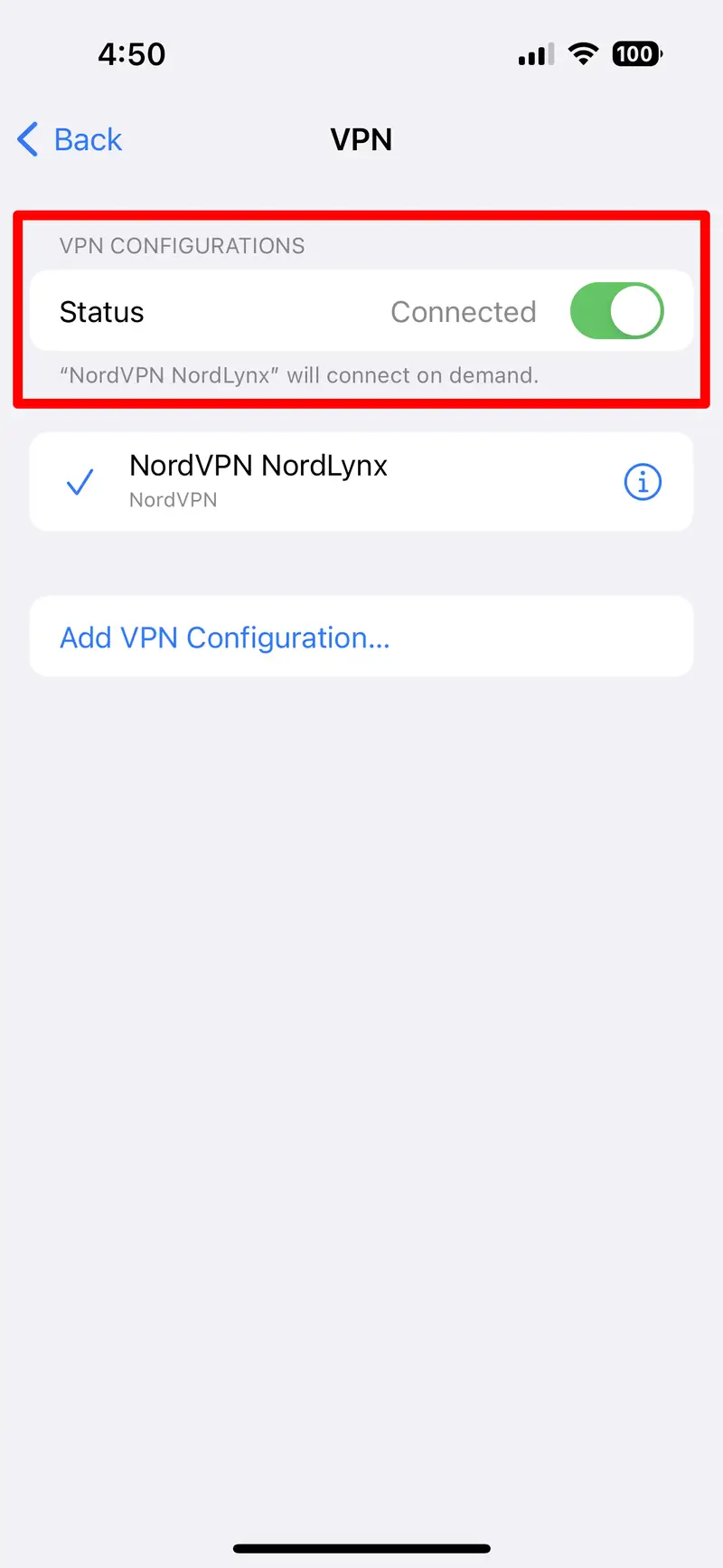
Əgər ictimai Wi-Fi şəbəkəsinə qoşulmusunuzsa və ya VPN istifadə edirsinizsə, bunlar təhlükəsiz sertifikat yoxlamalarını bloklaya və ya dəyişdirə bilər.
İctimai şəbəkə ilə əlaqəni kəsin və mobil dataya keçin, sonra keçin
Parametrlər > VPN
və istənilən aktiv VPN-i söndürün.
9) Alternativ Poçt Tətbiqindən istifadə edin
Apple Mail proqramı səhvi göstərməyə davam edərsə, üçüncü tərəf e-poçt müştərisini sınayın:
- Microsoft Outlook
- Gmail
- Qığılcım
Bu proqramlar tez-tez server sertifikatlarını idarə etmək üçün müxtəlif üsullardan istifadə edir və problemi keçə bilər.
2. Qabaqcıl Həll: iPhone-u AimerLab FixMate ilə “Server Şəxsiyyətini Doğrulamaq mümkün deyil”i düzəldin
Yuxarıdakı həllər problemi həll etmirsə, iPhone-unuz sistem səviyyəsində daha dərin bir səhvdən və ya iOS-un korlanmasından əziyyət çəkə bilər və AimerLab FixMate burada işə düşür.
AimerLab FixMate 200-dən çox iOS ilə əlaqəli problemi həll edə bilər, bu kimi məsələlər üçün hamısı bir yerdə həll təklif edir:
- Apple loqotipində ilişib
- Yükləmə döngələri
- Donmuş ekran
- iOS yeniləmə xətaları
- “Server Şəxsiyyətini Doğrulamaq mümkün deyil” və oxşar SSL və ya e-poçtla əlaqəli xətalar
Addım-addım bələdçi: iPhone'u düzəltmək AimerLab FixMate istifadə edərək Server şəxsiyyətini təsdiqləyə bilmir
- FixMate Windows quraşdırıcısını əldə etmək və quraşdırma prosesini tamamlamaq üçün rəsmi AimerLab veb saytına baş çəkin.
- FixMate-i açın və iPhone-u USB kabeldən istifadə edərək qoşun, sonra iPhone-u məlumat itkisi olmadan təmir etmək üçün Standart Təmir rejimini seçin.
- FixMate sizin iPhone modelinizi aşkar edəcək və müvafiq iOS proqram təminatı versiyasını təqdim edəcək, prosesə başlamaq üçün klikləyin.
- Mikroproqram yükləndikdən sonra Standart Təmirə başlamaq üçün klikləyin və təsdiqləyin. Proses bir neçə dəqiqə çəkəcək və iPhone təmir edildikdən sonra yenidən başlayacaq və normal işləyəcək.

3. Nəticə
iPhone-da “Server Şəxsiyyətini Doğrulamaq mümkün deyil” xətası, xüsusən də vacib e-poçtlara və ya vebsaytlara daxil olmağınıza mane olduqda, pozucu ola bilər. Əksər hallarda telefonunuzu yenidən başlatmaq, iOS-u yeniləmək və ya e-poçt hesabınızı yenidən əlavə etmək kimi sadə addımlar problemi həll edəcək. Lakin, bu standart həllər işləmirsə, çox güman ki, kök səbəb iOS sistemində daha dərindədir.
AimerLab FixMate-in əvəzolunmaz olduğunu sübut etdiyi yer budur. Onun Standart Rejimi ilə siz bir şəkil, mesaj və ya proqramı itirmədən xətanı düzəldə bilərsiniz. O, sürətli, etibarlıdır və standart problemlərin həllinə toxuna bilməyən nasazlıq növlərini idarə etmək üçün xüsusi olaraq hazırlanmışdır.
Ən yaxşı səylərinizə baxmayaraq, iPhone-unuz server identifikasiyası xətasını göstərməyə davam edirsə, vurğulamaq üçün vaxt itirməyin – yükləyin
AimerLab FixMate
və bir neçə dəqiqə ərzində iPhone-un funksionallığını bərpa etməyə icazə verin.
- iPhone-da Pokemon Go-nu necə saxtalaşdırmaq olar?
- Aimerlab MobiGo GPS Yer Spooferinə ümumi baxış
- iPhone-da yeri necə dəyişdirmək olar?
- İOS üçün ən yaxşı 5 Saxta GPS Yer Spooferi
- GPS Məkan Tapma Tərifi və Spoofer Təklifi
- Snapchat-da yerinizi necə dəyişdirmək olar
- İOS cihazlarında Məkanı Necə Tapmaq/Paylaşmaq/Gizlətmək olar?