




[Sabit] iPhone Ekranı Donur və Toxunmağa Cavab Vermir

iPhone ekranınız donub və toxunmağa reaksiya vermir? Sən tək deyilsən. Bir çox iPhone istifadəçiləri vaxtaşırı bu sinir bozucu problemlə üzləşirlər, ekranın çoxsaylı toxunuşlara və ya sürüşmələrə baxmayaraq reaksiya verməməsi. Bu, proqramdan istifadə edərkən, yeniləmədən sonra və ya gündəlik istifadə zamanı təsadüfi olaraq baş versin, donmuş iPhone ekranı məhsuldarlığınızı və ünsiyyətinizi poza bilər.
Bu yazıda iphone ekranının donmasını və toxunmağa reaksiya verməməsini düzəltmək üçün effektiv həlləri və məlumat itkisi olmadan cihazınızı bərpa etməyin qabaqcıl üsullarını araşdıracağıq.
1. Niyə iPhone Ekranım Cavab Vermir?
Düzəlişlərə keçməzdən əvvəl iPhone ekranınızın donmasına və ya cavab verməməsinə nəyin səbəb ola biləcəyini anlamaq vacibdir. Ümumi səbəblərə aşağıdakılar daxildir:
- Proqram təminatı səhvləri – iOS-da müvəqqəti səhvlər ekranı dondura bilər.
- Tətbiq problemləri – Səhv və ya uyğun olmayan proqram sistemi həddindən artıq yükləyə bilər.
- Aşağı yaddaş – Əgər iPhone-da yer tükənirsə, bu, sistemin ləngiməsinə və ya ekranın donmasına səbəb ola bilər.
- Həddindən artıq istiləşmə – Həddindən artıq istilik toxunma ekranını cavabsız edə bilər.
- Qüsurlu ekran qoruyucusu – Zəif quraşdırılmış və ya qalın ekran qoruyucuları toxunma həssaslığına mane ola bilər.
- Aparat zədələnməsi – Telefonunuzun yerə düşməsi və ya suya məruz qalma ekrana təsir edən daxili zədələrə səbəb ola bilər.
2. Cavab verməyən iPhone ekranı üçün əsas düzəlişlər
Tez-tez donmuş ekranı həll edən bəzi sadə üsullar bunlardır:
- iPhone-u yenidən başladın
Məcburi yenidən başlatma bir çox müvəqqəti proqram səhvlərini həll edə bilər və bu, heç bir məlumatı silmir, lakin müvəqqəti sistem səhvlərini aradan qaldırmağa kömək edir.

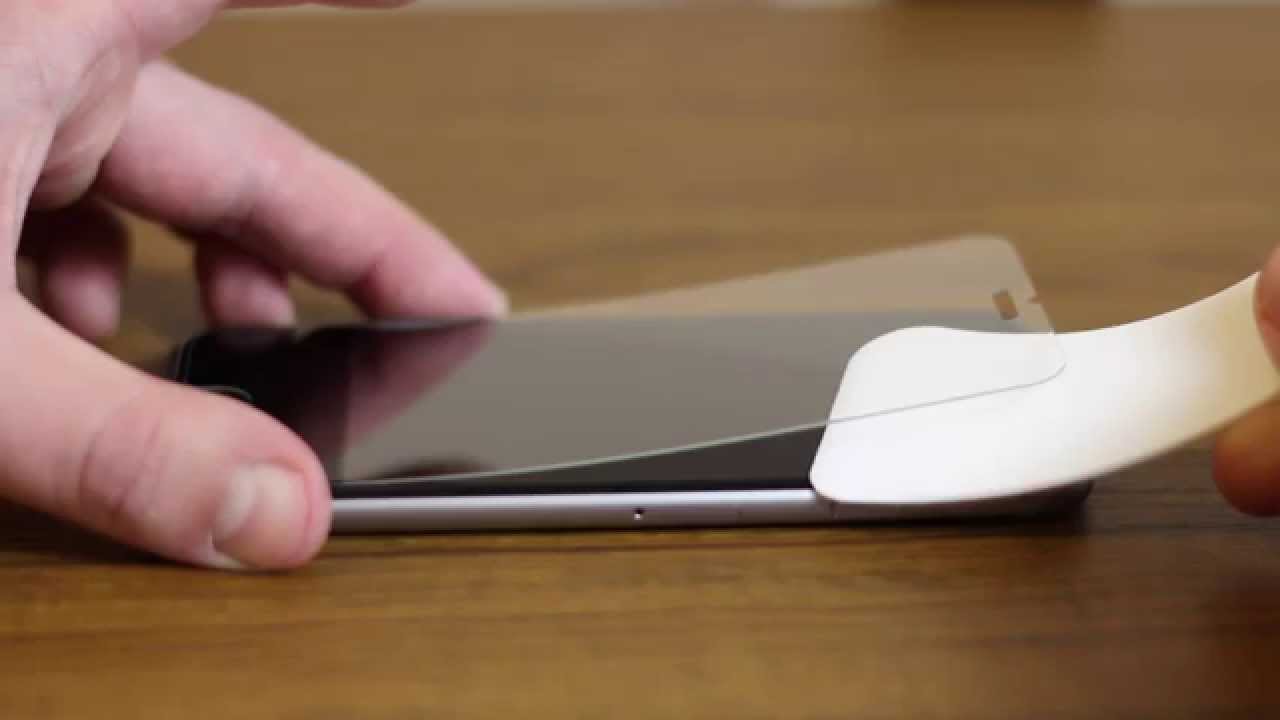
- Ekran qoruyucu və ya qutunu çıxarın
Bəzən aksesuarlar toxunma ekranının həssaslığına mane ola bilər. Qalın ekran qoruyucunuz və ya böyük korpusunuz varsa: Onları çıxarın > Ekranı yumşaq mikrofiber parça ilə təmizləyin > Toxunma funksiyasını yenidən yoxlayın.
- iPhone-un soyumasına icazə verin
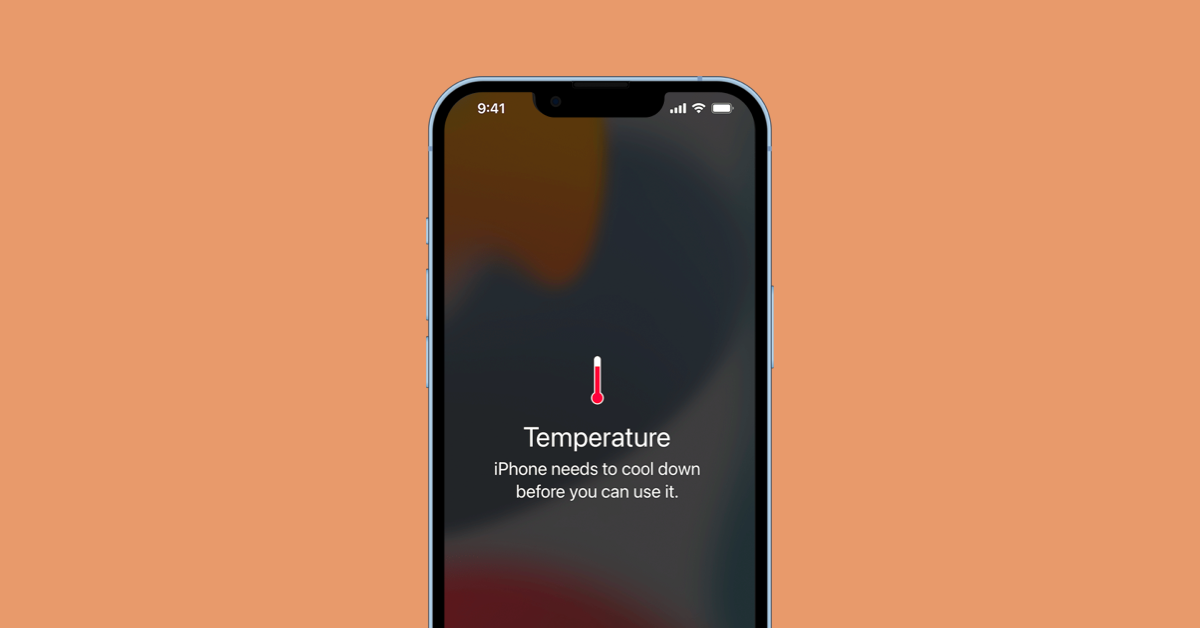
Əgər iPhone-unuz qeyri-adi dərəcədə isti hiss edirsə, onu 10-15 dəqiqə sərin, quru yerdə qoyun, çünki həddindən artıq istiləşmə toxunma ekranının həssaslığını qısa müddətə poza bilər.
3. Aralıq Düzəlişlər (Ekran Bəzən İşlədikdə)
Ekranınız fasilələrlə cavab verirsə, potensial proqram və ya proqram problemlərini həll etmək üçün aşağıdakı üsullardan istifadə edin.
- iOS-u yeniləyin
Köhnə iOS versiyalarında ekranın donmasına səbəb olan səhvlər ola bilər, ona görə də cihazınız imkan verirsə, Parametrlər > Ümumi > Proqram təminatının yenilənməsi bölməsinə keçin və ən son yeniləməni quraşdırın, çünki o, tez-tez mühüm səhv düzəlişlərini ehtiva edir.

- Problemli Proqramları silin
Müəyyən bir proqram quraşdırdıqdan sonra dondurma başladısa:
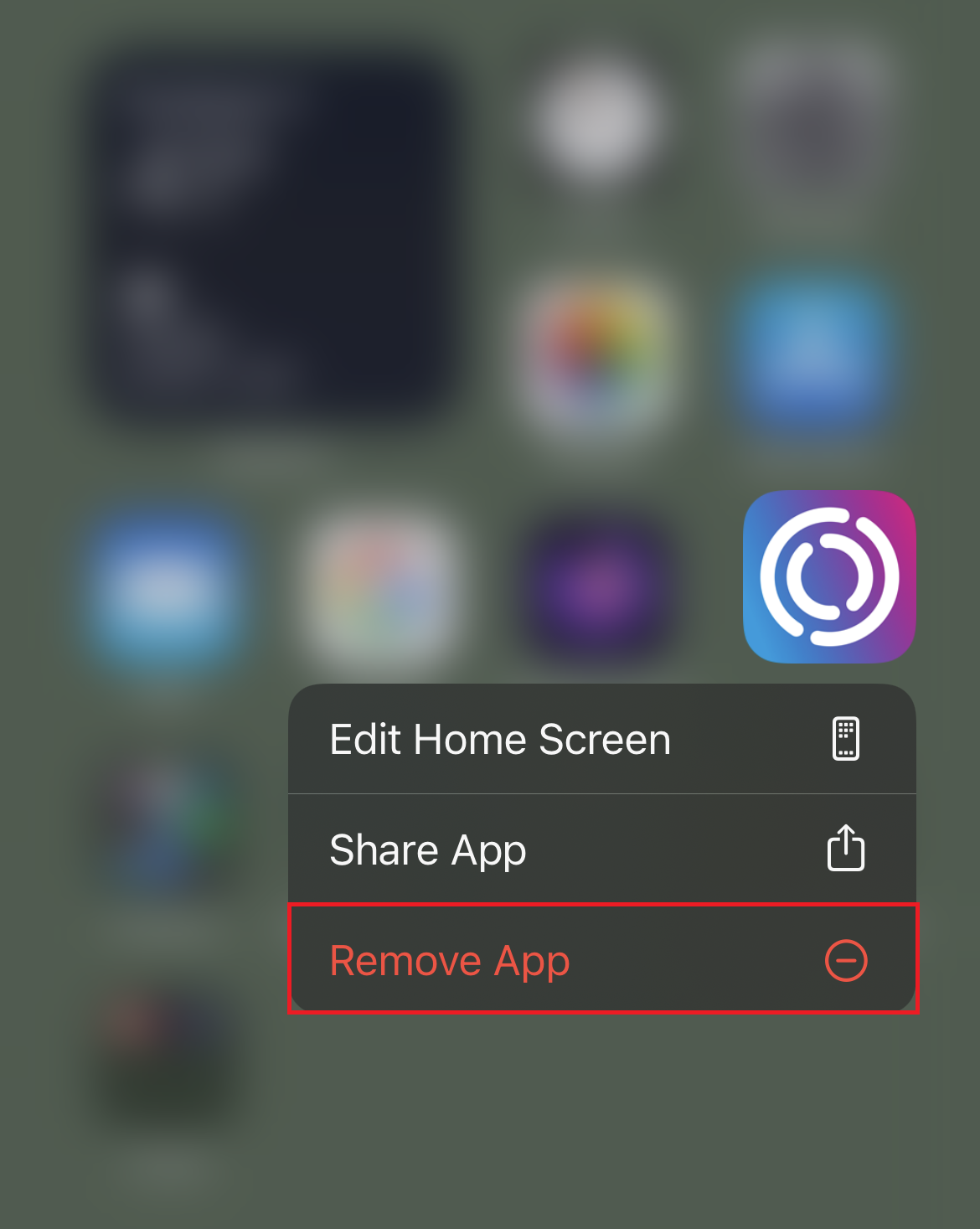
Proqram ikonasını basıb saxlayın (ekran hələ də imkan verirsə) > Tap
Proqramı silin
>
Proqramı Sil >
Cihazı yenidən başladın.
Alternativ olaraq, gedin Parametrlər > Ekran vaxtı > Tətbiq Limitləri silmək hələ mümkün deyilsə, ağır proqramları müvəqqəti olaraq məhdudlaşdırmaq.
- Yaddaşı boşaltın
Az yaddaş sistemin yavaşlamasına və ya donmasına səbəb ola bilər. Yaddaşınızı yoxlamaq üçün:
gedin Parametrlər > General > iPhone Yaddaş > İstifadə edilməmiş proqramları, fotoşəkilləri və ya böyük faylları silin > Tez-tez istifadə etmədiyiniz proqramları yükləyin.
Rahat işləmək üçün ən azı 1-2 GB boş yer saxlamağa çalışın.

4. Qabaqcıl Düzəliş: Dondurulmuş iPhone ekranını həll etmək üçün AimerLab FixMate istifadə edin
Yuxarıdakı üsullardan heç biri işləmirsə və iPhone ilişib qalıbsa və cavab vermirsə, siz xüsusi iOS sistemi təmir alətindən istifadə edə bilərsiniz. AimerLab FixMate .
AimerLab FixMate kimi problemləri həll etmək üçün idealdır:
- Donmuş və ya qara ekran
- Cavab verməyən sensor ekran
- Apple loqotipində ilişib
- Yükləmə dövrü və ya bərpa rejimi
- Və 200-dən çox iOS sistemi problemi
Dondurulmuş iPhone ekranını AimerLab FixMate ilə necə düzəltmək olar:
- AimerLab FixMate proqramını rəsmi internet saytından Windows cihazınıza endirin və quraşdırın.
- FixMate-i açın və iPhone-u USB kabeldən istifadə edərək qoşun, sonra heç bir məlumatı itirmədən donmuş ekranı təmir etmək üçün Standart Modu seçin.
- Düzgün proqram paketini yükləmək üçün təlimatlandırılmış addımlara davam edin və təmirin tamamlanmasını gözləyin.
- Təmir başa çatdıqdan sonra iPhone yenidən başlayacaq və normal işləyəcək.

5. Avadanlıq Təmirini Nə Zaman Düşünməli
Proqram həllərindən istifadə etdikdən sonra iPhone hələ də donubsa, səbəb hardware problemləri ola bilər. Avadanlıq zədələnməsinin əlamətlərinə aşağıdakılar daxildir:
- Ekranda görünən çatlar
- Su zədələnməsi və ya korroziya
- Sıfırladıqdan və ya bərpa etdikdən sonra da cavab vermir
Belə hallarda seçimləriniz bunlardır:
- Ekspert yardımı üçün Apple tərəfindən səlahiyyətli xidmət təminatçısı ilə məsləhətləşin.
- Apple Support-un onlayn diaqnostikasından istifadə edin.
- Potensial pulsuz təmir üçün zəmanətinizi və ya AppleCare+ əhatə dairəsini yoxlayın.
6. Gələcək Ekranın Donmasının qarşısının alınması
iPhone yenidən işlədikdən sonra ekranın donması ilə bağlı problemlərin qarşısını almaq üçün bu profilaktik tədbirləri həyata keçirin:
- iOS-u mütəmadi olaraq yeniləyin.
- Etibarsız proqramları və ya pis rəyləri olan proqramları quraşdırmaqdan çəkinin.
- Yaddaş istifadəsinə nəzarət edin və boş yer qoruyun.
- Telefonunuzu uzun müddət birbaşa günəş işığında istifadə etməməklə həddindən artıq istiləşməyin.
- Toxunma həssaslığına mane olmayan yüksək keyfiyyətli ekran qoruyucularından istifadə edin.
- Sistemi təzə saxlamaq üçün iPhone-u vaxtaşırı yenidən başladın.
7. Yekun düşüncələr
Dondurulmuş iPhone ekranı inanılmaz dərəcədə sinir bozucu ola bilər, lakin əksər hallarda cihazı dəyişdirməyə ehtiyac olmadan düzəldilə bilər. Məcburi yenidən işə salmaq və aksesuarları çıxarmaq kimi sadə addımlarla başlayın və istifadə kimi təkmil həllərə keçin
AimerLab FixMate
lazım olsa.
Problem proqram təminatının nasazlığından, problemli proqramdan və ya həddindən artıq istiləşmədən qaynaqlanırsa, əsas problemi metodik şəkildə aradan qaldırmaqdır. Aparatın zədələnməsindən şübhələnirsinizsə, problemi daha da pisləşdirməmək üçün peşəkar kömək axtarmaqdan çəkinməyin.
Düzgün alətlər və biliklərlə siz iPhone sensor ekranınızı yenidən cavablandıra və gələcəkdə oxşar problemlərin qarşısını ala bilərsiniz.
- iPhone-da Pokemon Go-nu necə saxtalaşdırmaq olar?
- Aimerlab MobiGo GPS Yer Spooferinə ümumi baxış
- iPhone-da yeri necə dəyişdirmək olar?
- İOS üçün ən yaxşı 5 Saxta GPS Yer Spooferi
- GPS Məkan Tapma Tərifi və Spoofer Təklifi
- Snapchat-da yerinizi necə dəyişdirmək olar
- İOS cihazlarında Məkanı Necə Tapmaq/Paylaşmaq/Gizlətmək olar?