




İOS 18-də Face ID-nin işləməməsini necə düzəltmək olar?

Apple Face ID mövcud olan ən təhlükəsiz və rahat biometrik autentifikasiya sistemlərindən biridir. Bununla belə, bir çox iPhone istifadəçiləri Face ID-ə yüksəldikdən sonra Face ID ilə bağlı problemlər yaşayıb iOS 18 . Hesabatlar Face ID-nin cavab verməməsi, üzləri tanımaması və yenidən işə salındıqdan sonra tamamilə uğursuzluğa qədər dəyişir. Təsirə məruz qalan istifadəçilərdənsinizsə, narahat olmayın – bu məqalə iOS 18-də Face ID-nin uğursuzluğunun ümumi səbəblərini, cəhd edə biləcəyiniz praktiki düzəlişləri araşdırır.
1. Face ID-nin iOS 18-də işləməməsinin səbəbləri
İOS 18-də Face ID problemləri gözlədiyinizdən daha çox olur. Əsas səbəblər bunlardır:
- Yeniləmədən Sonra Proqram Hataları
Hər bir iOS versiyası Face ID kimi funksiyaların işinə dəyişikliklər gətirir. iOS 18 daha sərt təhlükəsizlik parametrləri, UI dəyişiklikləri və müvəqqəti və ya davamlı səhvlərə səbəb ola biləcək kamera davranışı yeniləmələrini təqdim etdi.
- Face ID Parametrləri Sıfırlandı
iOS yeniləmələri bəzən məxfilik və Face ID icazələrini sıfırlayır. Siz Face ID-nin tətbiqlər üçün deaktiv olduğunu və ya kilidin açılması üçün düzgün qurulmadığını görə bilərsiniz.
- TrueDepth Kamera Problemləri
Face ID TrueDepth sensoruna əsaslanır. Əgər o, ekran qoruyucusu, qutu, kir və ya ləkələrlə örtülüdürsə, o, düzgün işləməyəcək.
- Face ID üçün Diqqət Tələb Etmək Çox Ciddidir
Gözlərinizin aydın şəkildə açıq olmasını və ekrana baxmasını tələb edən iOS 18-də “Diqqət Tələb Et” parametri defolt olaraq aktivləşdirilmiş ola bilər. Bu, az işıqda və ya günəş eynəyi taxarkən tanınma problemlərinə səbəb ola bilər.
- Məhdudiyyətlər və ya Ekran Vaxtı Parametrləri
Ekran vaxtı və ya Məzmun və Məxfilik Məhdudiyyətləri aktivdirsə, onlar cihazın kilidini açmaq və ya proqram endirmələrini təsdiqləmək kimi müəyyən əməliyyatlar üçün Face ID-ni bloklaya bilər.
2. iOS 18 Problemində İşləməyən Face ID-ni necə düzəldə bilərəm?
2.1 iPhone-u yenidən başladın və ya məcburi yenidən başladın
Ən sadə həll tez-tez telefonunuzu yenidən başlatmaqdır. İnadkar məsələlər üçün:
Səs səviyyəsini cəld basın və buraxın > Səs səviyyəsini cəld basın və buraxın > Apple loqosu görünənə qədər Yan düyməsini basıb saxlayın

2.2 Ən Yeni iOS 18 Versiyasından istifadə edin
Probleminiz var? Apple tez-tez səhvləri aradan qaldırmaq və performansı yaxşılaşdırmaq üçün iOS 18.1.1 və ya 18.5 kimi kiçik yeniləmələri təqdim edir. Güncəl olduğunuzdan əmin olmaq üçün sadəcə Parametrlər > Ümumi > Proqram təminatı yeniləməsini yoxlayın.

2.3 Face ID Parametrlərini yoxlayın və yenidən konfiqurasiya edin
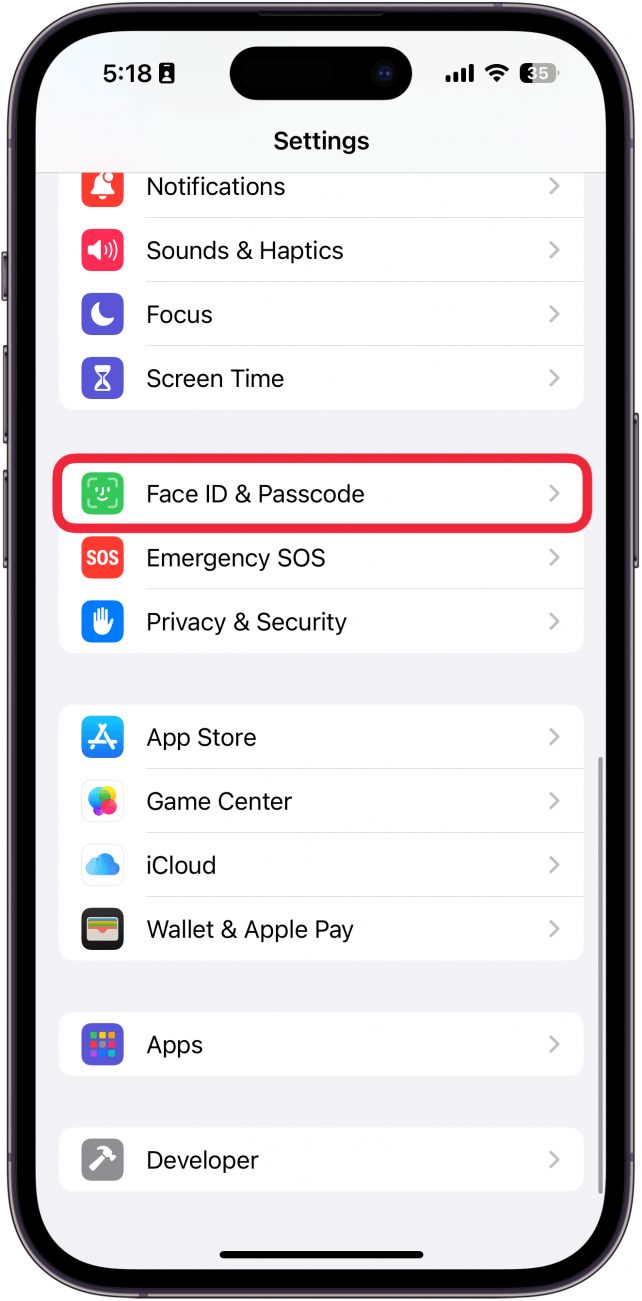
Parametrlər > Üz identifikatoru və parol bölməsinə keçin və Face ID-nin iPhone Kilidini Açma, Apple Pay, Tətbiq Mağazası və Parolun Avtomatik Doldurulması üçün aktiv olduğundan əmin olun. Əgər müdaxilə edirsə, “Üz İdentifikasiyası üçün Diqqət Tələb et” funksiyasını deaktiv edin > Üz ID-sini Sıfırlamağa cəhd edin və onu sıfırdan yenidən quraşdırın.
2.4 TrueDepth Kameranı təmizləyin
Əgər Face ID yaxşı işləmirsə, optimal funksionallığı təmin etmək üçün TrueDepth kamerasını yumşaq, tüysüz parça ilə təmizləyin. Sensorun üzərinə işığı maneə törədə və ya əks etdirə bilən hər hansı qutu və ya ekran qoruyucusunu çıxarın.

2.5 Ekran vaxtı məhdudiyyətlərini söndürün
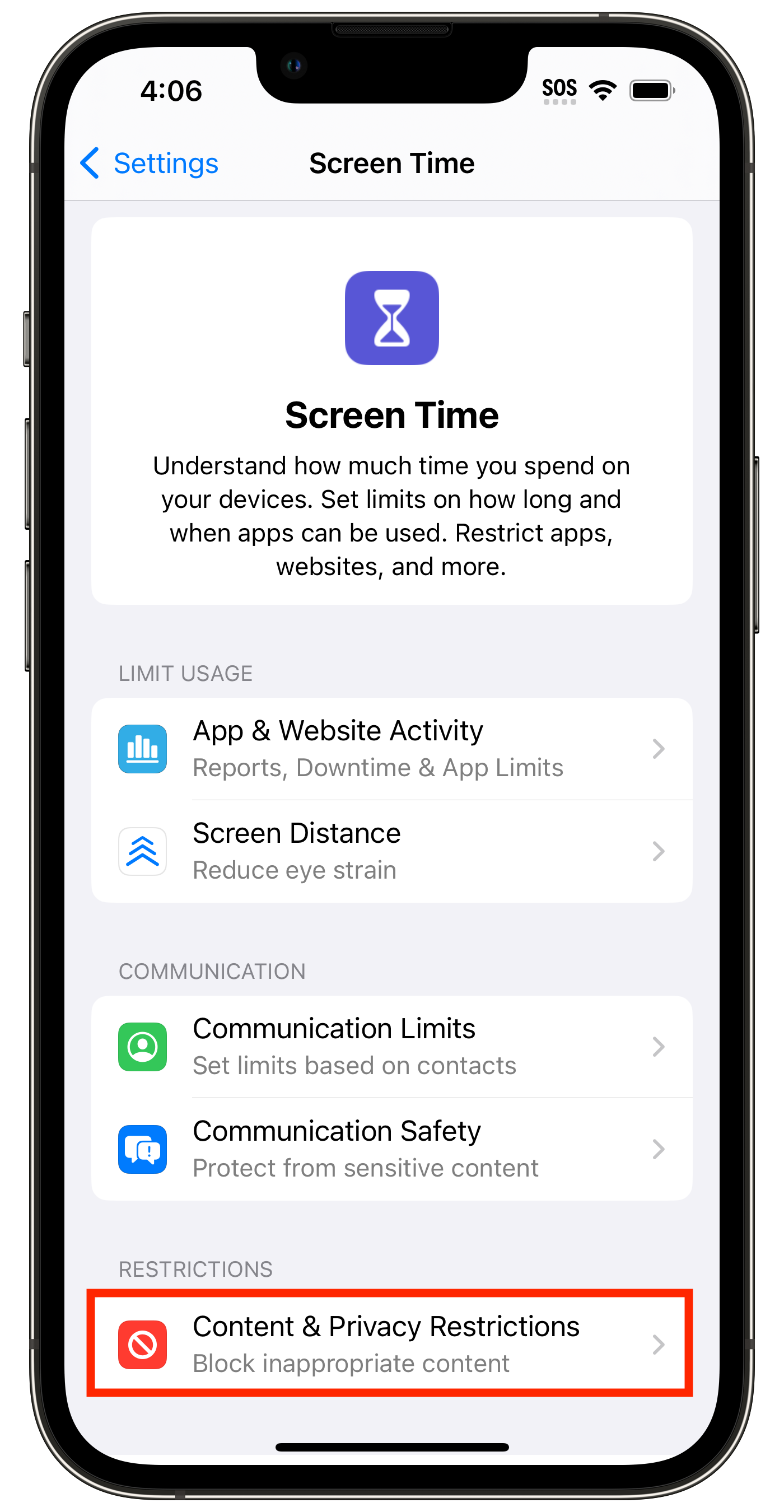
Ekran vaxtı aktivdirsə, parametrləri yoxlamaq üçün Parametrlər > Ekran vaxtı > Məzmun və Məxfilik Məhdudiyyətləri bölməsinə keçin. Face ID-nin kiliddən çıxarılması və autentifikasiyası üçün icazə verildiyinə əmin olun
3. Heç nə işləmədikdə: AimerLab FixMate-i sınayın
Əgər yuxarıda göstərilənlərin hamısını sınamısınızsa və Face ID hələ də işləməyəcəksə, ola bilər ki, sistem faylları zədələnib və ya iOS 18 yeniləməsi təmiz quraşdırılmayıb. AimerLab FixMate daxil olur.
AimerLab FixMate 200-dən çox növ iOS sistem problemlərini məlumat itkisi olmadan həll edə bilən peşəkar iOS sistemi təmiri vasitəsidir, o cümlədən:
- Face ID işləmir
- iPhone Apple loqotipinə yapışdı
- iOS bərpa rejimində qalıb
- Donmuş və ya cavab verməyən ekranlar
- Uğursuzluğu və ya yükləmə döngələrini yeniləyin
O, iOS 18 ilə işləyən ən son modellər də daxil olmaqla bütün iPhone və iPad-ləri dəstəkləyir.
Face ID-nin işləməməsi problemini həll etmək üçün AimerLab FixMate-dən necə istifadə etmək olar:
- Rəsmi internet saytından AimerLab FixMate proqramının ən son versiyasını əldə edin və kompüterinizdə quraşdırmanı tamamlayın.
- iPhone-u USB vasitəsilə qoşun və proqramı işə salın.
- İPhone-unuzu silmədən nasazlıqları düzəltmək istəyirsinizsə, FixMate-in Standart Modu ilə gedin.
- Mikroproqramı yükləmək və sistemin təmirinə başlamaq üçün FixMate-də ekrandakı təlimatlara əməl edin.
- Təmirdən sonra iPhone yenidən başlayacaq. Face ID-nin normal işlədiyini yoxlayın.

Əksər istifadəçilər Face ID-nin FixMate-i işə saldıqdan sonra heç bir məlumat itkisi və ya əlavə problem olmadan normal işə qayıtdığını görür.
4. Nəticə
iOS 18-də kiçik Face ID problemləri tez-tez yenidən başladınlar, parametrlərin dəyişdirilməsi və ya proqram təminatı yeniləmələri ilə həll oluna bilsə də, davamlı problemlər AimerLab FixMate kimi peşəkar alətlə ən yaxşı şəkildə həll edilir. O, cihazınızın tam funksionallığını bərpa etmək üçün təmiz, təhlükəsiz və məlumatı qoruyan bir üsul təklif edir - Genius Bar təyinatına ehtiyac yoxdur.
Sensorunuzu təmizlədikdən, parametrləri sıfırladıqdan və ya ən son iOS 18 versiyasına yenilədikdən sonra belə Face ID işləmirsə, daha çox vaxt itirməyin – endirin
AimerLab FixMate
və bir neçə kliklə düzəldin.
- iPhone-da Pokemon Go-nu necə saxtalaşdırmaq olar?
- Aimerlab MobiGo GPS Yer Spooferinə ümumi baxış
- iPhone-da yeri necə dəyişdirmək olar?
- İOS üçün ən yaxşı 5 Saxta GPS Yer Spooferi
- GPS Məkan Tapma Tərifi və Spoofer Təklifi
- Snapchat-da yerinizi necə dəyişdirmək olar
- İOS cihazlarında Məkanı Necə Tapmaq/Paylaşmaq/Gizlətmək olar?