




iPhone kamerasının işləməsini necə düzəltmək olar?

iPhone istifadəçilərə həyatın anlarını heyrətamiz aydınlıqda çəkməyə imkan verən ən müasir kamera sistemi ilə tanınır. İstər sosial media üçün fotoşəkil çəkdirir, istər video çəkir, istərsə də sənədləri skan edirsinizsə, iPhone kamerası gündəlik həyatda vacibdir. Beləliklə, birdən işini dayandırdıqda, sinir bozucu və pozucu ola bilər. Siz Kamera tətbiqini yalnız qara ekran, gecikmə və ya bulanıq şəkilləri görmək üçün aça bilərsiniz və ya üçüncü tərəf proqramlarının kameraya ümumiyyətlə daxil ola bilməyəcəyini görə bilərsiniz. Xoşbəxtlikdən, həll yolları mövcuddur. Bu təlimatda iPhone kamerasının niyə işləməyini və problemi necə həll edə biləcəyinizi araşdıracağıq.
1. Kameram niyə iPhone-da işləməyi dayandırdı? (Qısacası)
Düzəlişləri araşdırmazdan əvvəl kameranın iphone-da işləməməsinin bəzi ümumi səbəblərini anlamaq vacibdir:
- Proqram təminatı səhvləri – iOS-da müvəqqəti xətalar və ya proqramlardakı münaqişələr qara ekrana, gecikməyə və ya kamera tətbiqinin donmasına səbəb ola bilər.
- Aşağı yaddaş – iPhone yaddaşı dolu olduqda, bu, kameranın işinə təsir edə bilər.
- Tətbiq icazələri – Parametrlərinizdə kameraya giriş məhdudlaşdırılıbsa, müəyyən proqramlar düzgün işləməyə bilər.
- Fiziki maneə – Obyektivdəki qutu, toz və ya ləkələr kameranı bloklaya bilər.
- Aparat problemləri – Damla və ya suya məruz qalma nəticəsində yaranan daxili zədə kamera modulunu zədələyə bilər.
- Zədələnmiş sistem faylları – iOS səviyyəli problemlər kameraya girişə təsir edə və təkrarlanan problemlərə səbəb ola bilər.
Səbəbini bilmək döyüşün yarısıdır. İndi problemləri necə aradan qaldıracağına və düzəldilməsinə baxaq.
2. iPhone Kamerasının işləməsini necə düzəltmək olar
2.1 iPhone-u yenidən başladın
Ən asan ilk addım iPhone-u yenidən işə salmaqdır, çünki sürətli yenidən yükləmə tez-tez müvəqqəti kamera xətalarını aradan qaldıra bilər – onu yenidən yandırmazdan əvvəl bir neçə saniyə gözləyin.

2.2 Kamera Tətbiqini Məcbur Bağlayın və Yenidən Açın
Bəzən Kamera proqramı donur – Tətbiq Değiştiricini açaraq (aşağıdan yuxarı sürüşdürün və ya Əsas səhifə düyməsini iki dəfə klikləyin), onu bağlamaq üçün Kamera tətbiqində yuxarı sürüşdürərək, sonra onu yenidən açaraq onu bağlamağa cəhd edin.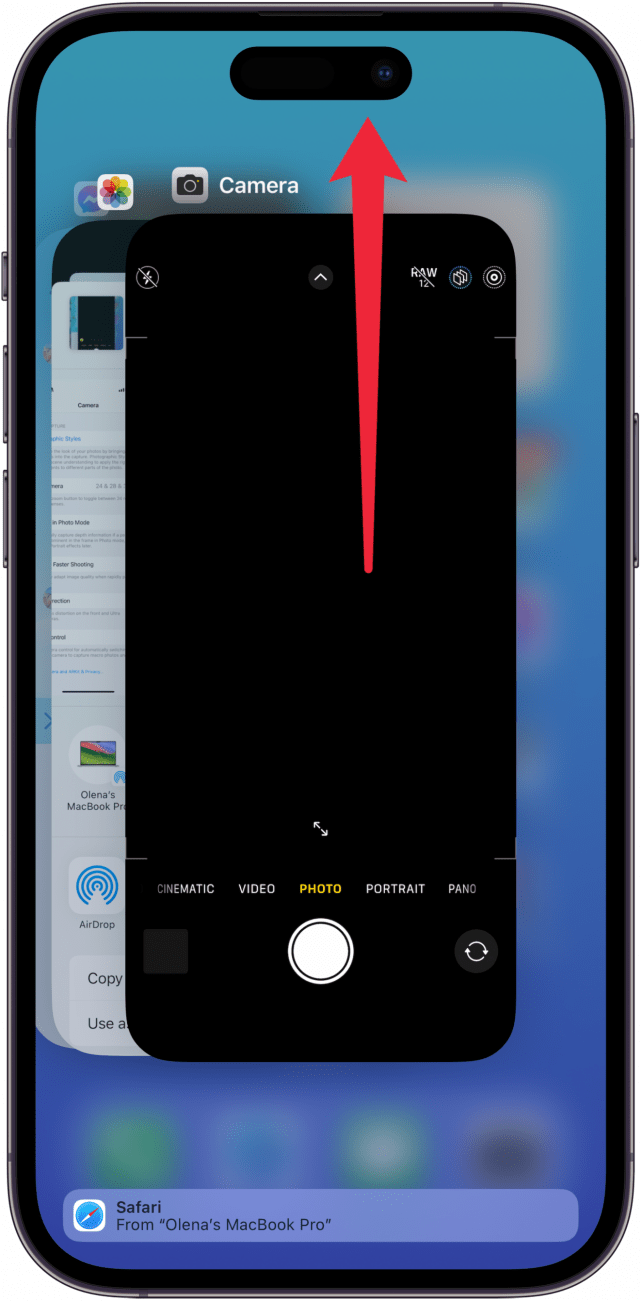
2.3 Ön və Arxa kameralar arasında keçid
Bir kamera işləmirsə, Kamera tətbiqini açın və ön və arxa kameralar arasında keçid etmək üçün çevirmə işarəsinə toxunun – biri işləyirsə, digəri işləmirsə, problem aparatla bağlı ola bilər.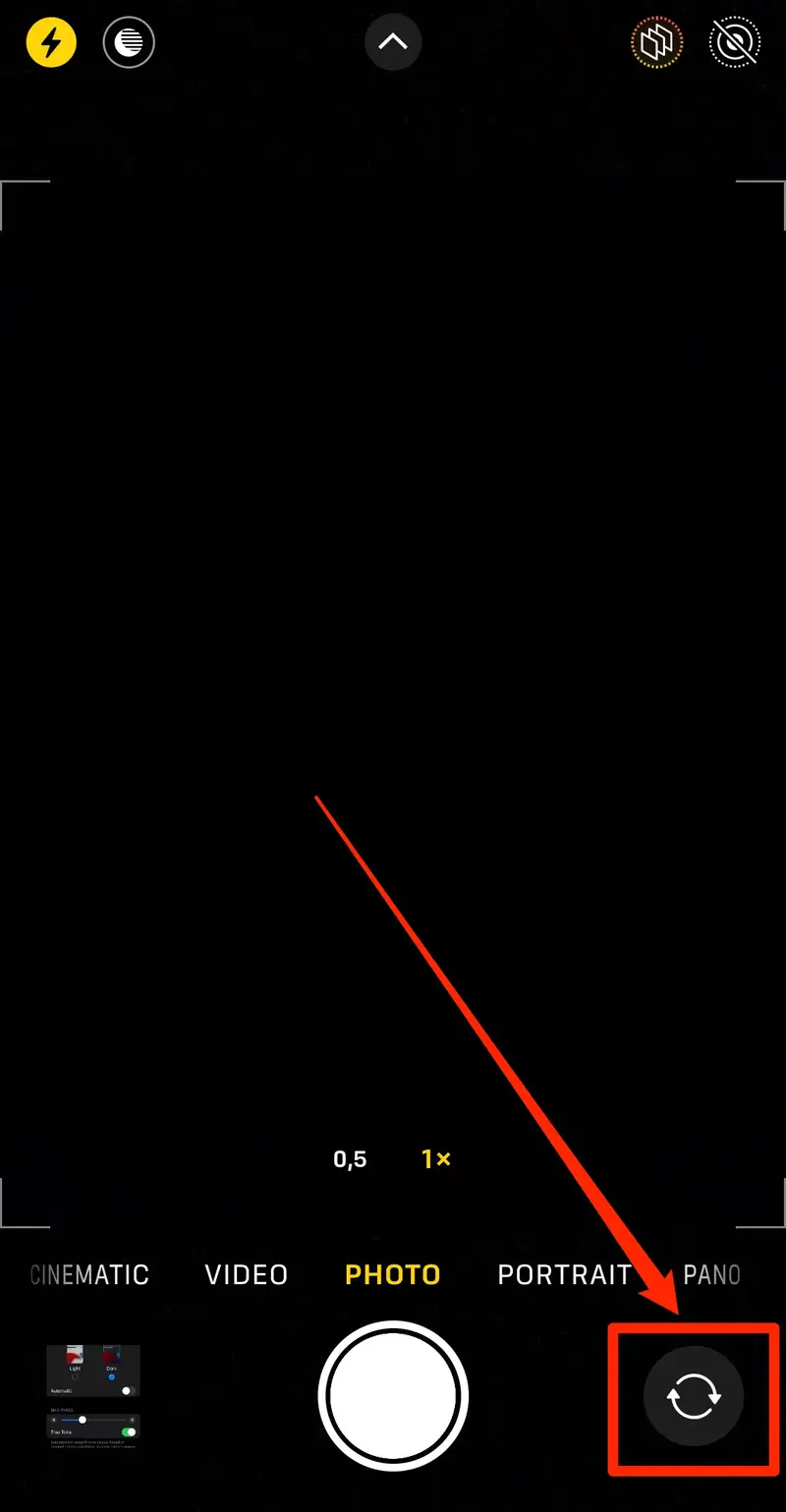
2.4 iOS yeniləmələrini yoxlayın
Potensial kamera problemlərini həll etmək üçün aşağıda iOS yeniləmələrini yoxlayın
Parametrlər > Ümumi > Proqram təminatı yeniləməsi
, çünki Apple tez-tez bu cür səhvləri aradan qaldıran yamalar buraxır.

2.5 iPhone yaddaşını təmizləyin
Yaddaşın az olması fotoların saxlanmasına mane ola bilər və Kamera tətbiqinin nasazlığına səbəb ola bilər.
- gedin Parametrlər > Ümumi > iPhone Storage .
- Yer boşaltmaq üçün istifadə olunmamış proqramları, fotoşəkilləri və ya böyük faylları silin.

2.6 Proqram icazələrini yoxlayın
Üçüncü tərəf proqramları (məsələn, Instagram və ya WhatsApp) kameraya daxil ola bilmirsə: gedin
Parametrlər > Məxfilik və Təhlükəsizlik > Kamera
.
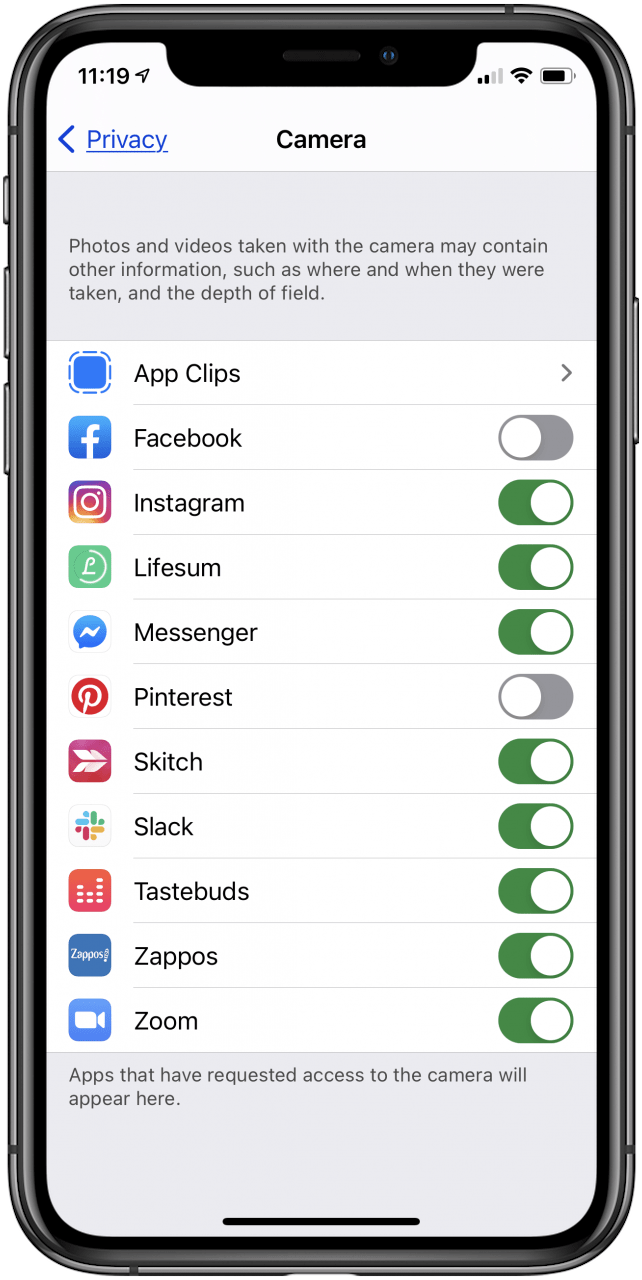
Açarın çevrildiyinə əmin olun haqqında icazə vermək istədiyiniz proqramlar üçün.
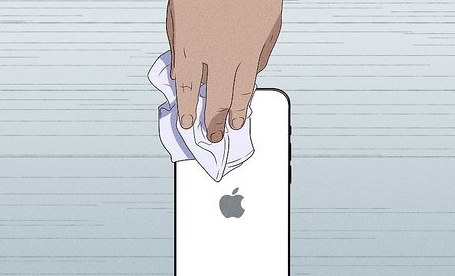
2.7 Korpusu çıxarın və ya Lensi təmizləyin
Şəkilləriniz bulanıqdırsa və ya ekran qaradırsa:
- Hər hansı qoruyucu qutu və ya linza qapağını çıxarın.
- Hər hansı toz və ya ləkələri təmizləmək üçün yumşaq mikrofiber parça ilə kamera obyektivini diqqətlə təmizləyin.
- Lens və ya flaşı bloklayan heç bir toz və ya zibil olmadığından əmin olun.
2.8 Bütün Parametrləri yenidən qurun
Problem davam edərsə, vasitəsilə bütün parametrləri sıfırlayın Parametrlər > General > iPhone-u köçürün və ya sıfırlayın > Sıfırlayın > Bütün parametrləri sıfırla - bu, məlumatlarınızı silməyəcək, lakin kamera ilə əlaqəli proqram xətalarını düzəldə bilər.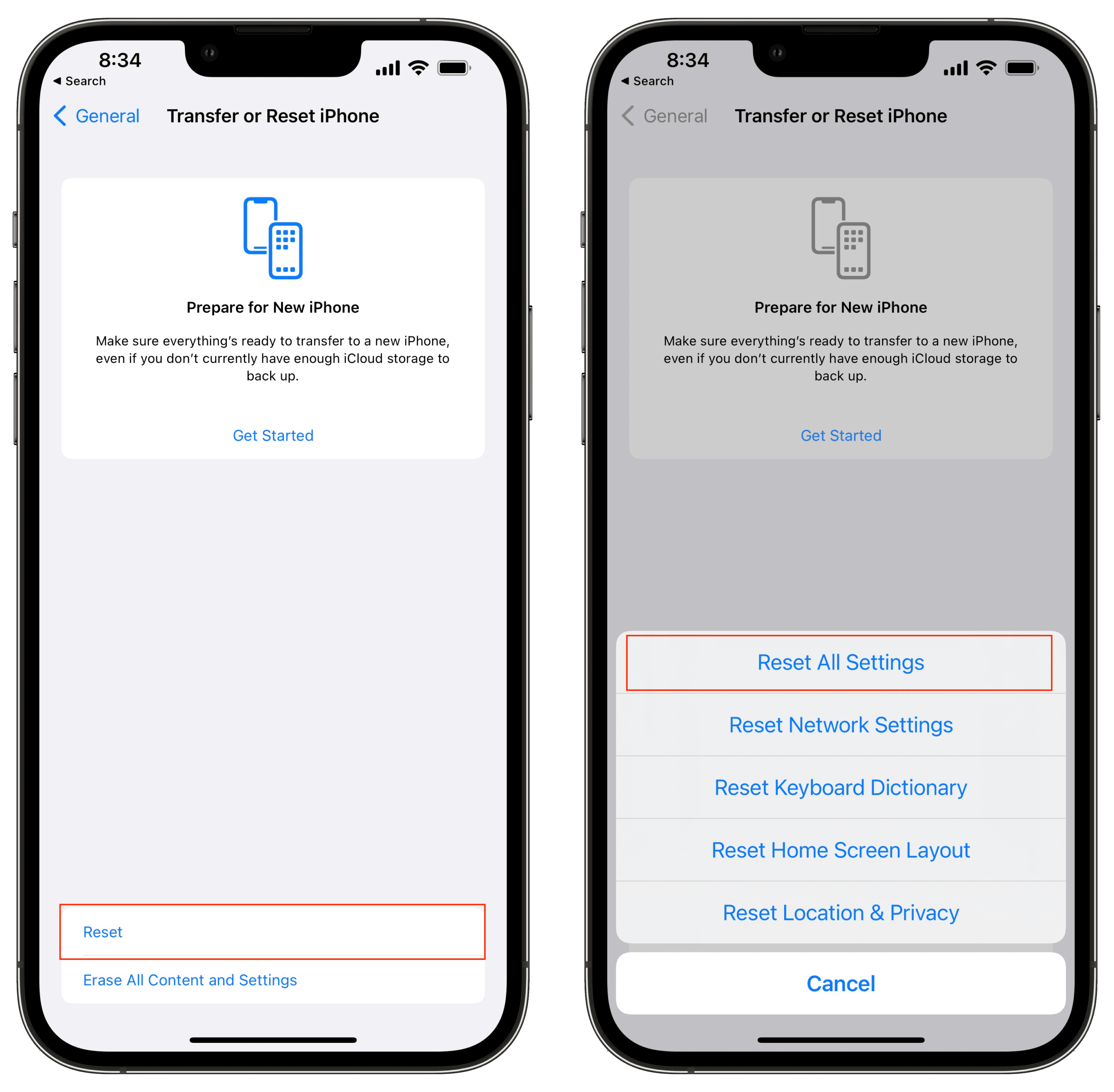
2.9 iPhone-u bərpa edin (istəyə görə zavod parametrlərinə sıfırlama)
Sistem səviyyəsində korrupsiyadan şübhələnirsinizsə, zavod parametrlərinə sıfırlama kömək edə bilər. Bununla belə, bu, bütün məlumatları siləcək əvvəlcə iPhone-un ehtiyat nüsxəsini çıxarın .
- iPhone-u zavod parametrlərinə sıfırlamaq üçün bura keçin Parametrlər > Ümumi > Transfer və ya iPhone-u Sıfırla , sonra seçin Bütün Məzmunu və Parametrləri silin .

3. Təkmil Düzəltmə: iPhone Kamerası AimerLab FixMate ilə işləməyi dayandırdı
Yuxarıda göstərilənlərin hamısını sınamısınızsa və kameranız hələ də işləmirsə, problem iOS-da dərin ola bilər. AimerLab FixMate kimi peşəkar iOS təmir alətinin gəldiyi yer budur.
AimerLab FixMate məlumat itkisi olmadan 200-dən çox iOS problemini həll etmək üçün nəzərdə tutulmuş güclü iOS sistemi bərpa vasitəsidir. Bu istifadəçi dostudur və ən son iOS versiyaları da daxil olmaqla bütün iPhone modellərini dəstəkləyir. Kameranız ilişib qalıb, iPhone donub və ya proqramlar sıradan çıxıb, FixMate kömək edə bilər.
AimerLab FixMate-in Əsas Xüsusiyyətləri:
- Qara ekran və ya kameranın işləməməsi problemlərini həll edir.
- Məlumatları silmədən iOS-u təmir edir.
- Bütün iPhone modellərini və iOS versiyalarını dəstəkləyir.
- Problemin ciddiliyinə əsasən Standart və Qabaqcıl Rejimləri təmin edir.
- Qeyri-texnologiyalı istifadəçilər üçün uyğun olan intuitiv interfeys.
AimerLab FixMate istifadə edərək kameranın işləməməsini necə düzəltmək olar:
- Rəsmi AimerLab veb saytına gedin, Windows üçün FixMate proqramını endirin və quraşdırın.
- FixMate-i açın və iPhone-u USB vasitəsilə kompüterinizə qoşun, sonra başlamaq üçün “Standart Modu” seçin (Bu rejim kamera probleminizi məlumat itkisi olmadan həll etməyə çalışacaq).
- FixMate iPhone modelini tanımaq və ən son iOS proqram təminatını əldə etmək üçün cihazınızı skan edəcək.
- Proqram təminatının endirilməsi başa çatdıqdan sonra təmirə davam edin; başa çatdıqdan sonra cihazınız yenidən başlayacaq.

4. Nəticə
Sizin iPhone kameranız işləməyi dayandırdıqda, bu, böyük bir narahatlıq kimi görünə bilər - xüsusən də hər gün ona etibar edirsinizsə. Xoşbəxtlikdən, telefonunuzu yenidən başlatmaq, yaddaşı təmizləmək və ya parametrləri sıfırlamaq kimi bir çox problem sadə həll yolları ilə həll edilə bilər. Ancaq bu düzəlişlər uğursuz olduqda, daha dərin bir sistem səviyyəsində problem günahkar ola bilər.
AimerLab FixMate burada fərqlənir. Təhlükəsiz, məlumat dostu sistem təmir alətləri ilə FixMate hətta ən inadkar iOS problemləri üçün peşəkar səviyyəli həll təklif edir. Qara kamera ekranı, donma və ya proqramların sıradan çıxması ilə məşğul olmağınızdan asılı olmayaraq, FixMate Apple Dəstək xidmətinə bahalı ziyarətə ehtiyac olmadan iPhone-u tam funksional vəziyyətinə qaytara bilər.
Əsasları sınadıqdan sonra iPhone kameranız hələ də işləmirsə, verin
AimerLab FixMate
bir cəhd - sürətli, təhlükəsiz və etibarlıdır. Kamera problemlərinin təcrübənizi məhv etməsinə imkan verməyin. Bu gün onları əminliklə düzəldin.
- iPhone-da Pokemon Go-nu necə saxtalaşdırmaq olar?
- Aimerlab MobiGo GPS Yer Spooferinə ümumi baxış
- iPhone-da yeri necə dəyişdirmək olar?
- İOS üçün ən yaxşı 5 Saxta GPS Yer Spooferi
- GPS Məkan Tapma Tərifi və Spoofer Təklifi
- Snapchat-da yerinizi necə dəyişdirmək olar
- İOS cihazlarında Məkanı Necə Tapmaq/Paylaşmaq/Gizlətmək olar?