




Yeni iPhone bərpasını iCloud-dan necə düzəltmək olar?

Yeni iPhone quraşdırmaq, xüsusən iCloud ehtiyat nüsxəsindən istifadə edərək bütün məlumatlarınızı köhnə cihazdan köçürərkən maraqlı təcrübə ola bilər. Apple-ın iCloud xidməti parametrlərinizi, proqramlarınızı, şəkillərinizi və digər vacib məlumatlarınızı yeni iPhone-da bərpa etmək üçün qüsursuz bir yol təqdim edir, beləliklə, yol boyu heç nə itirməyəcəksiniz. Bununla belə, bir çox istifadəçi bəzən məyusedici problemlə üzləşir: onların yeni iPhone-u “iCloud-dan bərpa et” ekranında ilişib qalır. Bu o deməkdir ki, bərpa prosesi ya donur, ya da irəliləmədən qeyri-adi uzun müddət çəkir.
Bu problemlə qarşılaşırsınızsa, tək deyilsiniz. Bu yazıda biz yeni iPhone'unuzun iCloud-dan bərpa olunarkən niyə ilişib qaldığını araşdıracağıq və addım-addım həllər təqdim edəcəyik.
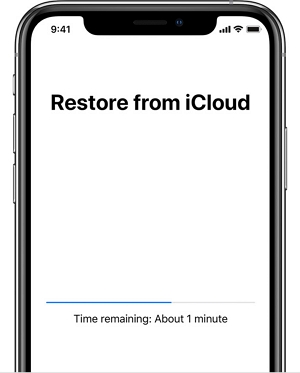
1. Yeni iPhoneum niyə iCloud-dan bərpa edilərkən ilişib qalıb?
Yeni iPhone-unuzu iCloud ehtiyat nüsxəsindən bərpa etməyə başladığınız zaman o, bütün saxlanmış məlumatlarınızı Apple serverlərindən bir neçə mərhələdə endirir və quraşdırır, o cümlədən:
- Apple ID və parolunuzun yoxlanılması.
- Yedək metadata endirilir.
- Bütün proqram məlumatı, parametrlər, fotoşəkillər və digər məzmunlar endirilir.
- Cihazınızın məlumatlarının və konfiqurasiyalarının yenidən qurulması.
Bu mərhələlərdən hər hansı birində iPhone asılırsa, o, ilişib görünə bilər. iCloud prosesindən bərpanın dondurulmasının bəzi ümumi səbəbləri bunlardır:
- Yavaş və ya Qeyri-sabit İnternet Bağlantısı
iCloud bərpası sabit Wi-Fi bağlantısına əsaslanır və şəbəkə yavaş və ya qeyri-sabitdirsə, yükləməni poza və prosesin dayanmasına səbəb ola bilər.
- Böyük Yedək Ölçüsü
Əgər iCloud ehtiyat nüsxəniz çoxlu məlumatdan ibarətdirsə - böyük foto kitabxanalar, videolar, proqramlar və sənədlər - bərpa saatlarla çəkə bilər və bu, ilişib qalmasına səbəb ola bilər.
- Apple Server Problemləri
Bəzən Apple serverləri bərpa prosesini ləngidən fasilələrlə və ya sıx trafiklə qarşılaşır.
- Proqram təminatı səhvləri
İOS-da səhvlər və ya bərpa prosesi zamanı səhvlər cihazın bərpa ekranında donmasına səbəb ola bilər.
- Qeyri-kafi cihaz yaddaşı
Yeni iPhone-da ehtiyat nüsxəni yerləşdirmək üçün kifayət qədər pulsuz yaddaş yoxdursa, bərpa ilişib qala bilər.
- Köhnəlmiş iOS Versiyası
Daha yeni iOS versiyasında yaradılmış ehtiyat nüsxəni köhnə versiya ilə işləyən iPhone-a bərpa etmək uyğunluq problemlərinə səbəb ola bilər.
- Zədələnmiş Yedəkləmə
Bəzən iCloud ehtiyat nüsxəsinin özü pozulmuş və ya natamam ola bilər.
2. Yeni iPhone bərpasını iCloud-dan necə düzəltmək olar
İndi problemin mümkün səbəblərini başa düşdükdən sonra problemi həll etmək üçün atacağınız praktik addımlar buradadır.
- İnternet bağlantınızı yoxlayın

- Böyük ehtiyat nüsxələri üçün səbirlə gözləyin
Əgər ehtiyat nüsxənizin ölçüsü çox böyükdürsə, bərpa saatlar çəkə bilər. iPhone-un güc və Wi-Fi şəbəkəsinə qoşulduğundan əmin olun, sonra onu tamamlamaq üçün tək buraxın.
- iPhone-u yenidən başladın
Bəzən sürətli yenidən başlatma iPhone-da müvəqqəti nasazlıqları aradan qaldıra bilər, sadəcə cihazı yenidən başladın və normal vəziyyətə düşüb-düşməyəcəyinə baxın.

- Apple-ın Sistem Vəziyyətini yoxlayın
iCloud Yedəkləmə və ya əlaqəli xidmətlərin işləmədiyini görmək üçün Apple-ın Sistem Vəziyyəti səhifəsinə daxil olun.

- Kifayət qədər saxlama yerini təmin edin

- iOS-u yeniləyin
Əsas ekrana daxil ola bilsəniz, Parametrlər > Ümumi > Proqram təminatının yenilənməsi bölməsinə keçərək və hər hansı mövcud yeniləmələri quraşdıraraq iPhone-un ən son iOS əməliyyat sistemi ilə işlədiyinə əmin olun.

- Şəbəkə Parametrlərini sıfırlayın

- Yenidən iCloud Yedəkləməsindən bərpa edin

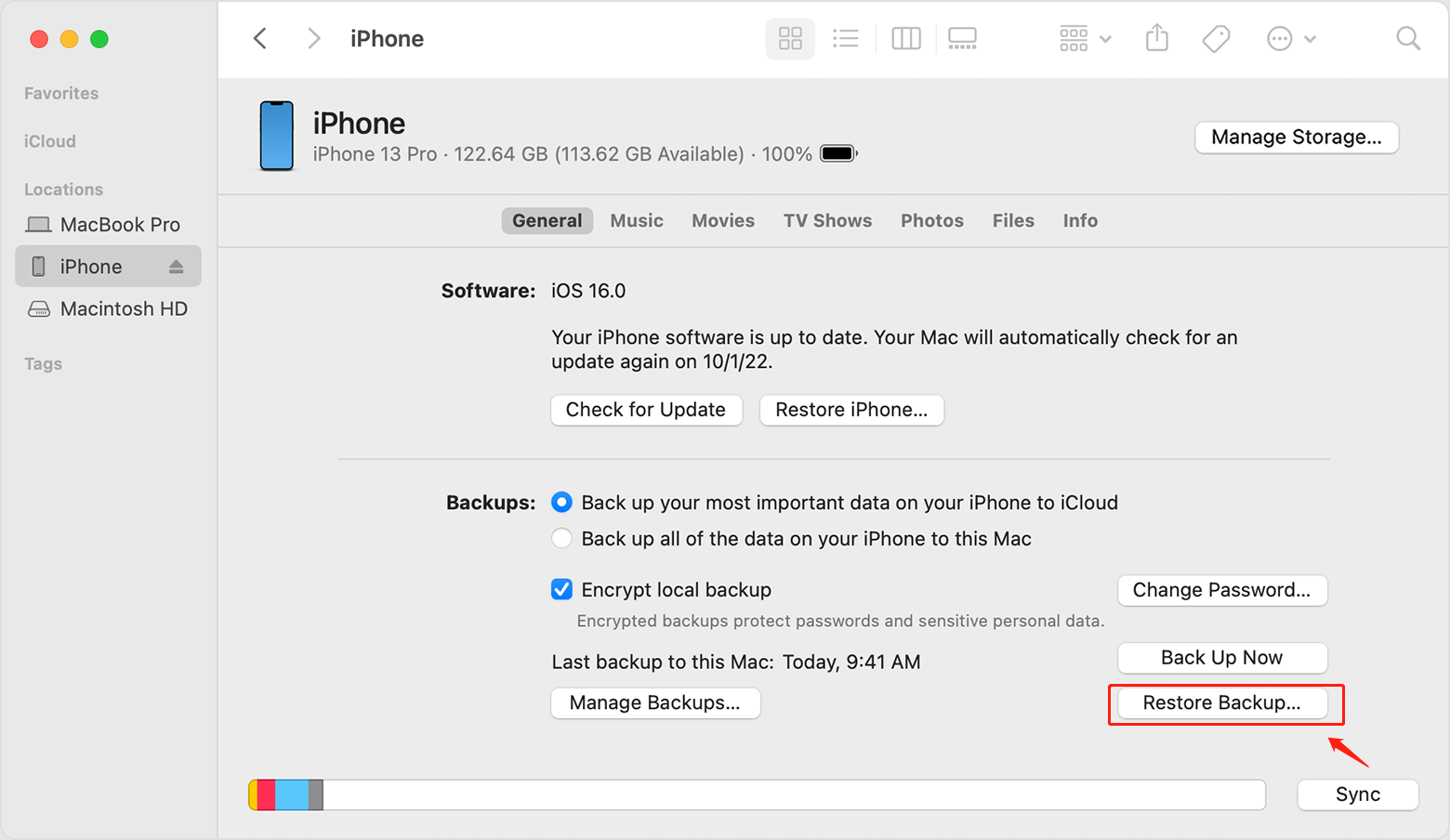
- Bərpa etmək üçün iTunes və ya Finder istifadə edin
3. AimerLab FixMate ilə iPhone Sistem Problemləri üçün Təkmil Düzəltmə
Yuxarıdakı standart həllər işləmirsə və iPhone iCloud ekranından bərpada ilişib qalırsa, bunun səbəbi sistem nasazlıqları, zədələnmiş iOS faylları və ya bərpa zamanı münaqişələr kimi daha dərin proqram problemləri ola bilər. Peşəkar iOS təmir vasitələrinin bəyəndiyi yer budur AimerLab FixMate oyuna gir. FixMate müxtəlif iOS sistem problemlərini, o cümlədən bərpa xətaları, ilişib qalmış ekranlar, iPhone donması, yükləmə döngələri və s. daxil olmaqla məlumat itkisi olmadan həll etmək üçün nəzərdə tutulmuşdur.
Addım-addım bələdçi: AimerLab FixMate ilə iCloud-da ilişib qalmış iPhone bərpasını düzəltmək:
- Rəsmi veb saytından AimerLab FixMate-i yükləyin və Windows kompüterinizə quraşdırın.
- USB kabel ilə iPhone-u kompüterə qoşun, FixMate-i işə salın və heç bir məlumatı itirmədən ilişib qalmış problemləri bərpa etmək üçün Standart Modu seçin.
- FixMate avtomatik olaraq iPhone modelinizi müəyyən edəcək və düzgün proqram təminatı paketini endirməyə kömək edəcək.
- Mikroproqram yükləndikdən sonra təmirə başlamaq üçün klikləyin və FixMate bərpanın ilişməsinə səbəb olan zədələnmiş faylları və ya sistem nasazlıqlarını düzəldəcək.
- Təmirdən sonra iPhone-u yenidən başladın və yenidən qurun, sonra yenidən iCloud-u bərpa etməyə cəhd edin - indi rəvan inkişaf etməlidir.

4. Nəticə
Yeni iPhone qurarkən “iCloud-dan bərpa et” ekranında ilişib qalmaq məyusedicidir, lakin qeyri-adi deyil. Çox vaxt problem şəbəkə problemləri, böyük ehtiyat nüsxə ölçüləri və ya iPhone-u yenidən işə salmaq, Wi-Fi-ı yoxlamaq və ya iTunes/Finder vasitəsilə bərpa etmək kimi əsas problemlərin aradan qaldırılması ilə həll edilə bilən müvəqqəti proqram xətaları ilə bağlıdır.
Bununla belə, bu üsullar işləmirsə, AimerLab FixMate kimi xüsusi iOS təmir alətindən istifadə etibarlı, effektiv həll yolu təqdim edir. FixMate, məlumatlarınızı riskə atmadan bərpa uğursuzluqlarına səbəb olan əsas iOS sistem problemlərini təmir edir. Bu təkmil düzəliş saatlarla gözləmədən və ya təkrar sıfırlama cəhdlərindən qaçaraq, yeni iPhone-unuzu iCloud-dan bərpa etməyə və tez işə salmağa kömək edir.
iCloud bərpası zamanı ilişib qalmış iPhone-u düzəltmək üçün sadə və etibarlı bir yol istəyirsinizsə,
AimerLab FixMate
çox tövsiyə olunur.
- iPhone-da Pokemon Go-nu necə saxtalaşdırmaq olar?
- Aimerlab MobiGo GPS Yer Spooferinə ümumi baxış
- iPhone-da yeri necə dəyişdirmək olar?
- İOS üçün ən yaxşı 5 Saxta GPS Yer Spooferi
- GPS Məkan Tapma Tərifi və Spoofer Təklifi
- Snapchat-da yerinizi necə dəyişdirmək olar
- İOS cihazlarında Məkanı Necə Tapmaq/Paylaşmaq/Gizlətmək olar?