




İPhone bərpa oluna bilmədi 10 səhvini necə həll etmək olar?

Bir iPhone-u bərpa etmək bəzən hamar və sadə bir proses kimi görünə bilər - o qədər. Bir çox istifadəçinin qarşılaşdığı ümumi, lakin sinir bozucu problemlərdən biri qorxulu "iPhone-u bərpa etmək mümkün olmadı. Naməlum xəta baş verdi (10)." Bu xəta adətən iTunes və ya Finder vasitəsilə iOS-un bərpası və ya yeniləməsi zamanı yaranır, bu da sizin cihazınızı bərpa etməyinizi maneə törədir və məlumatlarınızı və cihazın istifadəsini riskə atır. Səhv 10-un nəyə səbəb olduğunu və onu necə düzəltməyi başa düşmək bu problemlə üzləşə biləcək hər hansı bir iPhone istifadəçisi üçün vacibdir.
1. iPhone Xətası 10 nədir?
Səhv 10, iPhone bərpa və ya yeniləmə prosesi zamanı iTunes və ya Finder-in göstərə biləcəyi bir çox səhvlərdən biridir. Digər səhvlərdən fərqli olaraq, Səhv 10 adətən ya hardware qüsurunu, ya da iPhone ilə kompüteriniz arasında əlaqənin kəsilməsini əks etdirir. Bu, nasaz USB bağlantıları, məntiq lövhəsi və ya batareya kimi zədələnmiş aparat komponentləri və ya iOS proqramının özü ilə bağlı problemlər səbəbindən baş verə bilər.
Bu səhvi gördüyünüz zaman iTunes və ya Finder adətən belə bir şey bildirir:
"iPhone-u bərpa etmək mümkün olmadı. Naməlum xəta baş verdi (10)."
Bu mesaj çaşdırıcı ola bilər, çünki dəqiq səbəb göstərilmir, lakin 10 rəqəmi aparatla əlaqəli və ya əlaqə probleminin əsas göstəricisidir.

2. iPhone Xətasının Ümumi Səbəbləri 10
Bu səhvin kök səbəblərini başa düşmək, onu necə düzəldəcəyinizi daraltmağa kömək edə bilər. Ən ümumi səbəblərə aşağıdakılar daxildir:
- Arızalı USB Kabel və ya Port
Zədələnmiş və ya sertifikatlaşdırılmamış USB kabel və ya nasaz USB port iPhone və kompüteriniz arasında əlaqəni kəsə bilər. - Köhnəlmiş və ya zədələnmiş iTunes/Finder Proqramı
Köhnəlmiş və ya zədələnmiş iTunes və ya macOS Finder versiyalarından istifadə bərpa uğursuzluqlarına səbəb ola bilər. - iPhone-da Avadanlıq Problemləri
Zədələnmiş məntiq lövhəsi, nasaz batareya və ya digər daxili komponentlər kimi problemlər Səhv 10-a səbəb ola bilər. - Proqram təminatı səhvləri və ya korlanmış proqram təminatı
Bəzən iOS quraşdırma faylı xarab olur və ya proqram təminatının bərpasına mane olan nasazlıq olur. - Təhlükəsizlik və ya Şəbəkə Məhdudiyyətləri
Apple serverləri ilə əlaqəni bloklayan firewall və ya təhlükəsizlik proqramı da bərpa xətalarına səbəb ola bilər.
3. iPhone 10-un bərpa oluna bilmədiyi xətasını düzəltmək üçün addım-addım həllər
3.1 USB Kabelinizi və Portunuzu yoxlayın və dəyişdirin
Hər şeydən əvvəl iPhone-u kompüterinizə qoşmaq üçün rəsmi və ya Apple tərəfindən təsdiq edilmiş USB kabeldən istifadə etdiyinizə əmin olun. Üçüncü tərəf və ya zədələnmiş kabellər tez-tez rabitə problemlərinə səbəb olur.
- Fərqli USB kabeli sınayın.
- Kompüterinizdə USB portlarını dəyişdirin. Tercihen hub vasitəsilə deyil, birbaşa kompüterdəki portdan istifadə edin.
- Klaviatura və ya monitorlarda USB portlarından çəkinin, çünki onlar bəzən daha az güc çıxışına malikdirlər.

Mümkünsə, cari PC və ya Mac-da aparat və ya proqram təminatı ilə bağlı problemləri istisna etmək üçün iPhone-u başqa kompüterdə bərpa etməyə çalışın.
3.2 iTunes / macOS-u yeniləyin və ya yenidən quraşdırın
Əgər siz Windows-dasınızsa və ya macOS Mojave və ya daha əvvəlki versiyanı işlədirsinizsə, iTunes-u ən son versiyaya yeniləməyinizə əmin olun. macOS Catalina və sonrakı versiyalar üçün iPhone bərpası Finder vasitəsilə həyata keçirilir, ona görə də macOS-u güncəl saxlayın.
- Windows-da: iTunes-u açın və Help > Check for Updates vasitəsilə yeniləmələri yoxlayın. Alternativ olaraq, iTunes-u Apple-ın rəsmi saytından yenidən quraşdırın.
- Mac-da: macOS-u güncəlləmək üçün Sistem Tərcihləri > Proqram təminatı yeniləməsinə keçin.
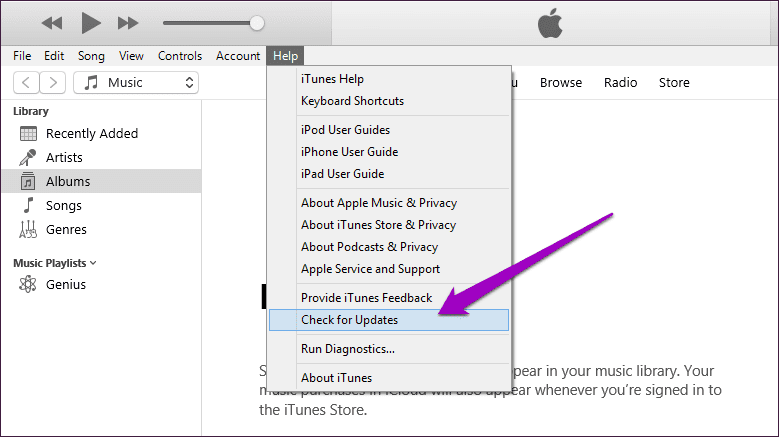
Yeniləmə ən son uyğunluq düzəlişlərinə və səhv yamalarına sahib olmanızı təmin edir.
3.3 iPhone və kompüterinizi yenidən başladın
Bəzən sadə bir yenidən başlatma bir çox problemi həll edir.
- Yan və Səsi artırma və ya aşağı düymələrini söndürmə slayderi görünənə qədər basıb saxlayın, onu söndürmək üçün sürüşdürün və 30 saniyədən sonra yenidən yandıraraq iPhone-u (X və ya daha yeni) yenidən başladın.
- Müvəqqəti nasazlıqları aradan qaldırmaq üçün kompüterinizi yenidən başladın.

3.4 iPhone-u məcburi yenidən başladın və onu Bərpa rejiminə qoyun
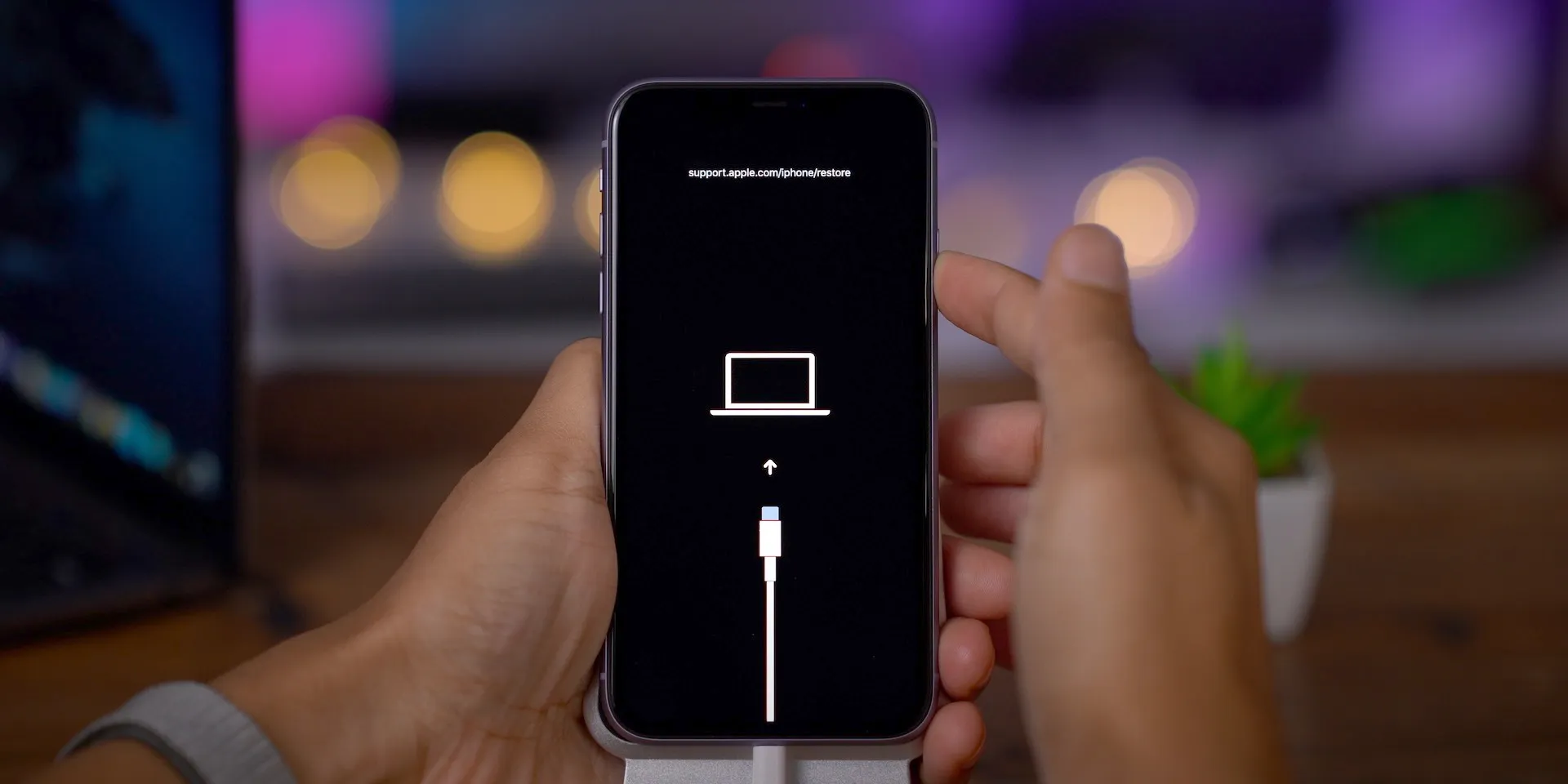
Səhv davam edərsə, iPhone-u yenidən başlatmağa cəhd edin və bərpa etməzdən əvvəl onu Bərpa Rejiminə qoyun. Bərpa rejimində olduqdan sonra iTunes və ya Finder vasitəsilə yenidən bərpa etməyə cəhd edin.

3.5 Bərpa etmək üçün DFU rejimindən istifadə edin
Bərpa Rejimi uğursuz olarsa, proqram təminatını tam yenidən quraşdırmaqla daha hərtərəfli bərpa edən Cihaz Mikro Proqramını Yeniləmə (DFU) rejimini sınaya bilərsiniz. O, iOS yükləyicisini yan keçir və daha ciddi proqram problemlərini həll edə bilər.
DFU rejimində iPhone ekranınız qara qalır, lakin iTunes və ya Finder bərpa vəziyyətində olan cihazı aşkar edəcək və sizə bərpa etməyə imkan verəcək.
3.6 Təhlükəsizlik Proqramını və Şəbəkə Parametrlərini yoxlayın
Bəzən kompüterinizdəki antivirus və ya firewall proqramı Apple serverləri ilə əlaqəni bloklayır və səhvə səbəb olur.
- Antivirus və ya firewall proqramını müvəqqəti olaraq söndürün.
- İnternet bağlantınızın sabit olduğundan və məhdudlaşdırıcı firewall arxasında olmadığından əmin olun.
- Lazım gələrsə, marşrutlaşdırıcını yenidən başladın.

3.7 iPhone avadanlığını yoxlayın
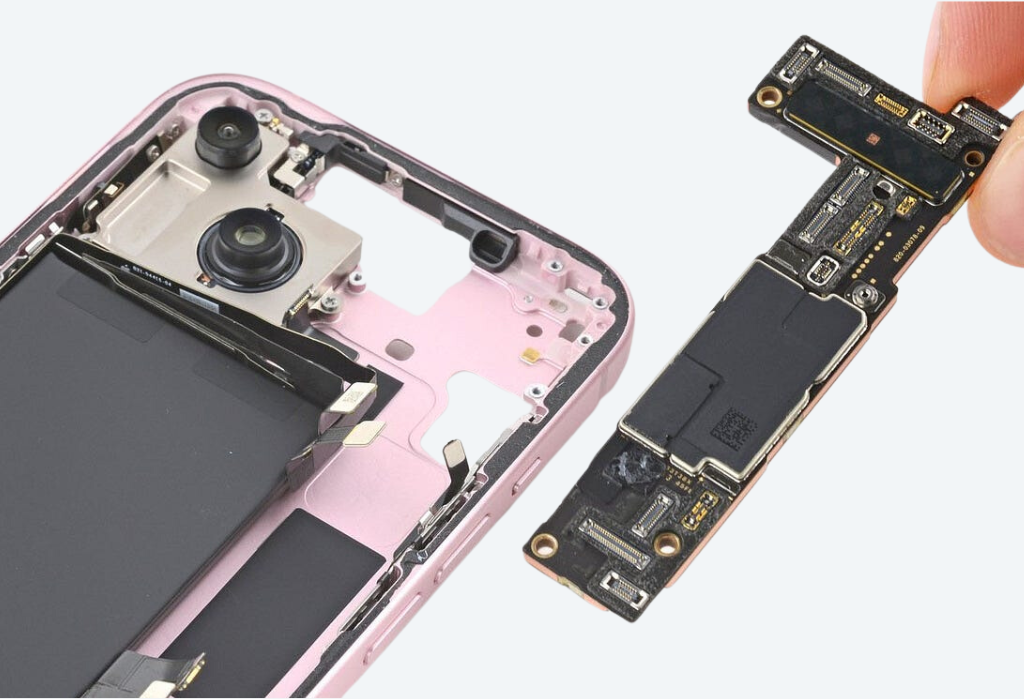
Yuxarıdakı bütün addımları sınamağa baxmayaraq problem davam edərsə, çox güman ki, Səhv 10 iPhone daxilindəki hardware xətası ilə bağlıdır.
- Arızalı məntiq lövhəsi və ya batareya uğursuz bərpa cəhdinə səbəb ola bilər.
- Bu yaxınlarda iPhone-unuz fiziki zədə və ya suya məruz qalıbsa, səbəb hardware nasazlığı ola bilər.
Belə hallarda etməlisiniz:
- Aparat diaqnostikası üçün Apple Store və ya səlahiyyətli xidmət təminatçısına baş çəkin.
- Zəmanət və ya AppleCare+ varsa, təmir əhatə oluna bilər.
- Özünüz hər hansı fiziki təmirə cəhd etməkdən çəkinin, çünki bu, zəmanəti ləğv edə və ya əlavə zərər verə bilər.
3.8 Üçüncü Tərəf Təmir Proqramından istifadə edin
Xüsusi alətlər var (məsələn AimerLab FixMate ) məlumatları silmədən və ya tam bərpa tələb etmədən iOS sistem problemlərini həll etmək üçün nəzərdə tutulmuşdur.
- Bu alətlər sistemi təmir etməklə bərpa xətaları da daxil olmaqla ümumi iOS səhvlərini həll edə bilər.
- Onlar tez-tez standart təmir (məlumat itkisi yoxdur) və ya dərin təmir (məlumat itkisi riski) üçün rejimlər təqdim edirlər.
- Bu cür alətlərdən istifadə təmir sexinə səfəri və ya bərpa zamanı məlumat itkisini xilas edə bilər.

4. Nəticə
İPhone bərpası zamanı 10-cu xəta adətən aparat və ya əlaqə problemlərini göstərir, lakin bəzən bu, proqram xətalarından və ya təhlükəsizlik məhdudiyyətlərindən qaynaqlana bilər. Sistematik olaraq USB bağlantılarını yoxlamaq, proqram təminatını yeniləmək, Bərpa və ya DFU rejimlərindən istifadə etmək və avadanlığı yoxlamaqla əksər istifadəçilər bu xətanı məlumat itkisi və ya bahalı təmir olmadan həll edə bilər. İnadkar hallar üçün üçüncü tərəfin təmir alətləri və ya peşəkar diaqnostika tələb oluna bilər.
Əgər bu səhvlə qarşılaşsanız, panik etməyin. Yuxarıdakı addımları diqqətlə izləyin və çox güman ki, iPhone tam işlək vəziyyətinə qaytarılacaq. Və unutmayın - müntəzəm ehtiyat nüsxələri gözlənilməz iPhone səhvlərinə qarşı ən yaxşı sığortanızdır!
- iPhone-da Pokemon Go-nu necə saxtalaşdırmaq olar?
- Aimerlab MobiGo GPS Yer Spooferinə ümumi baxış
- iPhone-da yeri necə dəyişdirmək olar?
- İOS üçün ən yaxşı 5 Saxta GPS Yer Spooferi
- GPS Məkan Tapma Tərifi və Spoofer Təklifi
- Snapchat-da yerinizi necə dəyişdirmək olar
- İOS cihazlarında Məkanı Necə Tapmaq/Paylaşmaq/Gizlətmək olar?