




İPhone-un WiFi-dən ayrılmasını necə həll etmək olar?

WiFi iPhone-un gündəlik istifadəsi üçün vacibdir - istər musiqi yayımlayır, istər internetdə gəzir, istər tətbiqləri yeniləyir, istərsə də məlumatların iCloud-a ehtiyat nüsxəsini çıxarırsınız. Bununla belə, bir çox iPhone istifadəçiləri zəhlətökən və davamlı problem barədə məlumat verir: onların iPhone-ları heç bir səbəb olmadan WiFi-dən ayrılmağa davam edir. Bu, endirmələri dayandıra, FaceTime zənglərinə müdaxilə edə və mobil məlumat istifadəsinin artmasına səbəb ola bilər. Bu problemlə üzləşirsinizsə, tək deyilsiniz.
Bu yazıda iPhone-un WiFi-dən ayrılmasının ən ümumi səbəblərini araşdıracağıq və onu həll etmək üçün addım-addım həllər təqdim edəcəyik.
1. Niyə iPhone-um WiFi ilə əlaqəni kəsir?
Bir neçə amil iPhone-un tez-tez WiFi-dən ayrılmasına səbəb ola bilər və bu əsas səbəbləri başa düşmək ən yaxşı hərəkət kursunu təyin etməyə kömək edə bilər.
- Proqram təminatı səhvləri
iOS yeniləmələrindən sonra kiçik proqram xətaları iPhone-un WiFi şəbəkələrinə necə qoşulduğunu poza bilər və bu, WiFi-nin davamlı kəsilməsinin ən ümumi səbəblərindən biridir.
- Router və ya Şəbəkə Problemləri
Bəzən problem iPhone-da deyil, WiFi yönləndiricisində olur. Router həddən artıq yüklənibsə, köhnəlmiş və ya çox uzaqda yerləşirsə, əlaqə fasilələrlə kəsilə bilər.
- WiFi Yardım Xüsusiyyəti
WiFi bağlantınız zəif və ya qeyri-sabitdirsə, WiFi Assist əvəzinə avtomatik olaraq mobil datadan istifadə edəcək. Bu, WiFi-nin tez-tez kəsildiyi təəssüratını yarada bilər.
- Şəbəkə Parametrlərinin pozulması
Sizin iPhone əvvəllər qoşulduğunuz WiFi şəbəkələri haqqında məlumatları saxlayır. Bu parametrlər pozulsa, bu, uğursuz və ya qeyri-sabit bağlantılara səbəb ola bilər.
- VPN və ya üçüncü tərəf proqramları
Bəzi VPN xidmətləri və ya verilənlərin istifadəsinə və ya məxfilik parametrlərinə nəzarət edən proqramlar WiFi bağlantınıza müdaxilə edə bilər.
- Avadanlıq Problemləri
Əgər iPhone-unuz su ilə zədələnibsə və ya bərk yıxılıbsa, bunun günahkarı WiFi antennasının daxili zədələnməsi ola bilər.
2. iPhone-un WiFi-dən ayrılmasını necə həll etmək olar
Bu sinir bozucu problemi həll etmək üçün bəzi sübut edilmiş üsullara nəzər salaq - əsasdan təkmil həllərə qədər.
2.1 iPhone və Routerinizi yenidən başladın
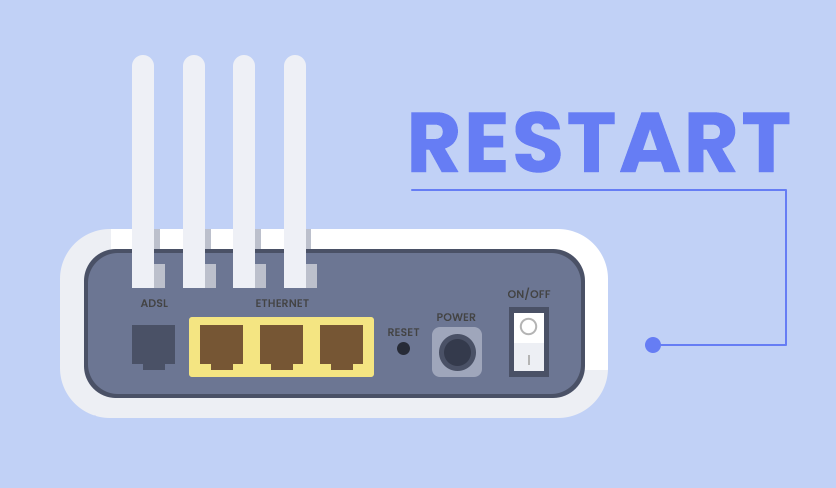
Bu, ən sadə, lakin ən təsirli ilk addımdır. Müvəqqəti nasazlıqları aradan qaldırmaq üçün həm iPhone, həm də WiFi marşrutlaşdırıcını yenidən başladın.
- iPhone-u yenidən başladın: iPhone X və ya daha yenisi üçün, söndürmə slayderi görünənə qədər həm yan düyməni, həm də səs səviyyəsi düyməsini basıb saxlayın; köhnə modellər üçün güc düyməsini tək basıb saxlayın, sonra söndürmək üçün sürüşdürün.

- Routeri yenidən başladın: Routerinizi enerji mənbəyindən ayırın, təxminən 30 saniyə gözləyin, sonra yenidən işə salmaq üçün onu yenidən qoşun.
2.2 Wi-Fi şəbəkəsini unudun və yenidən qoşulun
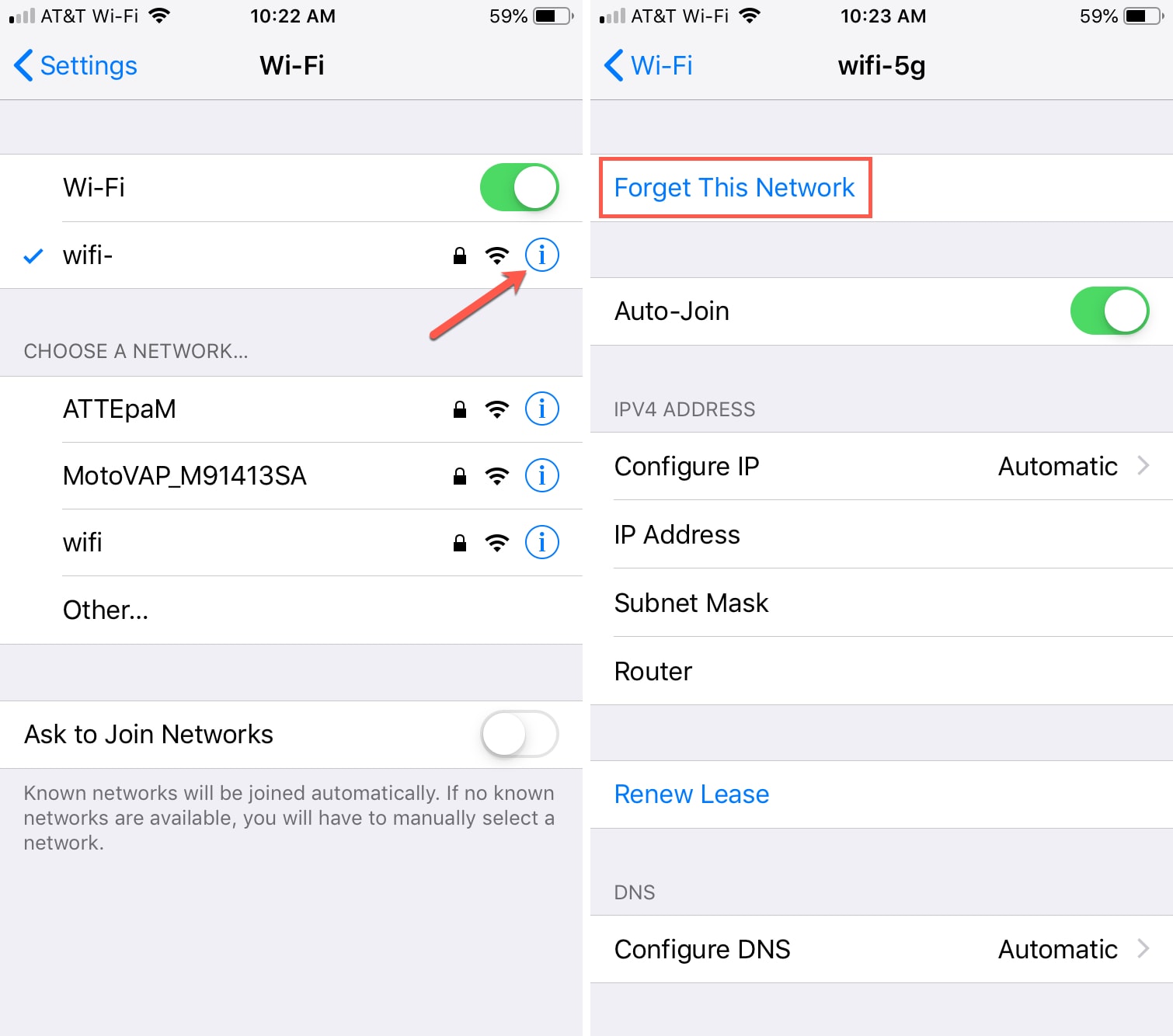
- Parametrlər > Wi-Fi bölməsinə keçin, şəbəkə adının yanındakı “i” işarəsinə toxunun və sonra Bu Şəbəkəni Unudun seçin.
- Şifrəni daxil edərək yenidən qoşulun. Bu, hər hansı saxlanmış konfiqurasiya problemlərini aradan qaldırır və təzə əlaqə yaratmağa imkan verir.
2.3 WiFi köməkçisini söndürün
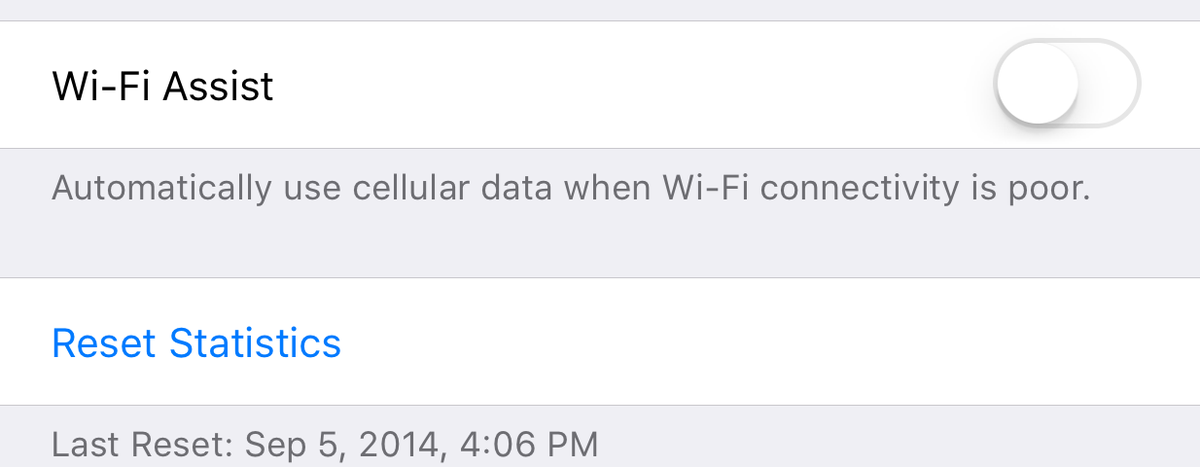
WiFi Assist aktivləşdirildikdə, hətta WiFi şəbəkəsi hələ də qoşulsa da, zəif fəaliyyət göstərsə də, iPhone mobil dataya keçə bilər.
- Parametrlər > Mobil bölməsinə keçin, aşağı diyirləyin və WiFi Yardımını söndürün.
2.4 Şəbəkə Parametrlərini sıfırlayın
Bu seçim WiFi parolları, mobil parametrlər və VPN konfiqurasiyaları daxil olmaqla bütün şəbəkə ilə əlaqəli parametrləri sıfırlayır.
- Parametrlər > Ümumi > iPhone-u köçür və ya Sıfırla > Sıfırla seçiminə keçin, sonra Şəbəkə Parametrlərini Sıfırla seçin və təsdiq etmək üçün parolunuzu daxil edin.

2.5 iOS-u Ən Son Versiyaya yeniləyin
Apple tez-tez yeni yeniləmələrdə səhvləri düzəldir.
- Parametrlər > Ümumi > Proqram təminatının yenilənməsi bölməsinə keçin və əgər varsa iOS-u yeniləmək üçün Yüklə və Quraşdır üzərinə klikləyin.

2.6 VPN və Təhlükəsizlik Proqramlarını deaktiv edin
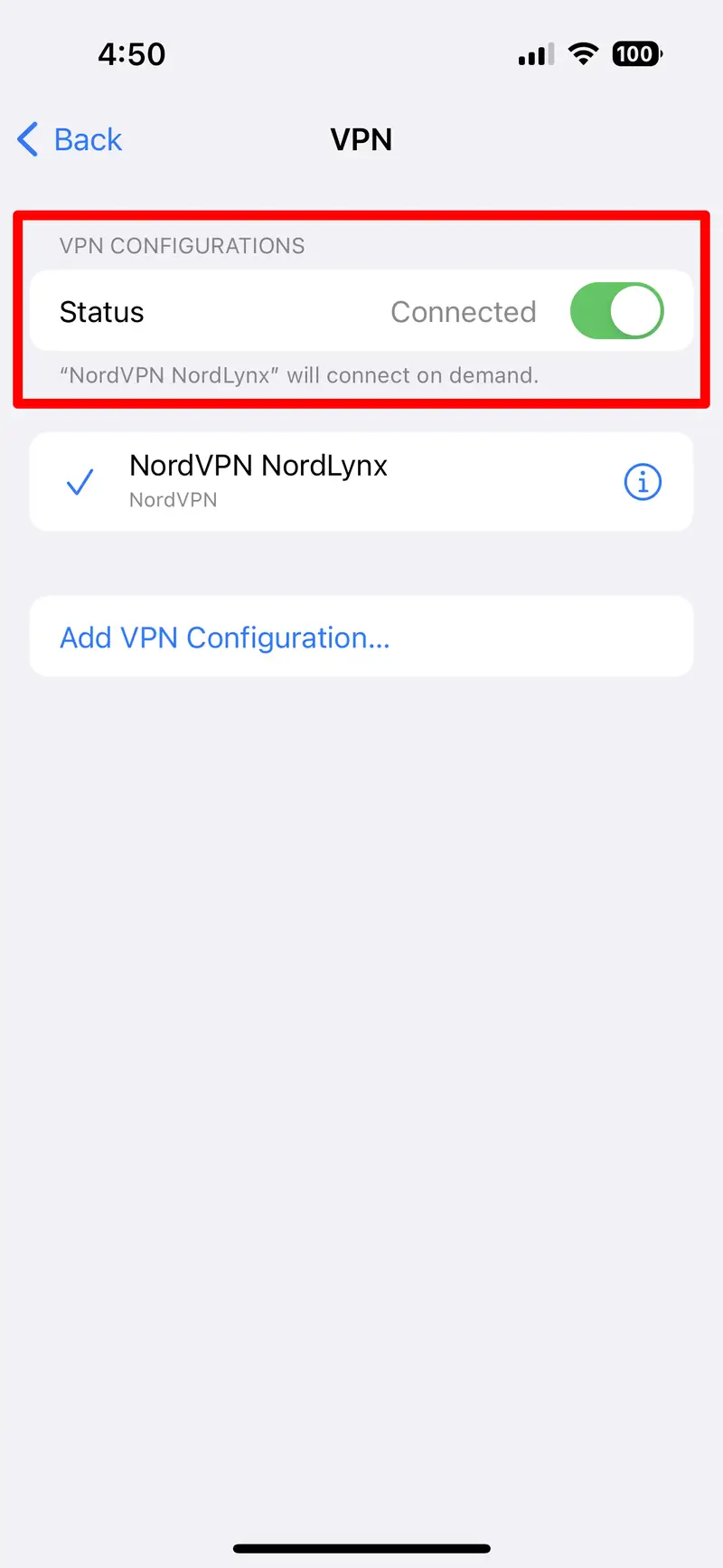
VPN və ya firewall proqramları WiFi bağlantınızla ziddiyyət təşkil edə bilər.
- Bu proqramları müvəqqəti olaraq söndürün və ya silin.
- WiFi bağlantısının sabitləşdiyini yoxlayın.
3. AimerLab FixMate ilə verilənləri itirmədən iOS sistem problemlərini həll edin
Yuxarıdakı həllərin heç biri işləmirsə, iPhone-da iOS sistemində daha dərin problem ola bilər. Bu yerdir AimerLab FixMate daxil olur. AimerLab FixMate 200-dən çox iOS problemini, o cümlədən WiFi kəsilməsini məlumat itkisinə səbəb olmadan həll etmək üçün nəzərdə tutulmuş peşəkar iOS sistemi təmir alətidir.
Əsas Xüsusiyyətlər:
- WiFi bağlantısının kəsilməsini, qara ekranı, yükləmə döngəsini, donmuş ekranı və daha çoxunu düzəldin.
- Standart rejimdə məlumat itkisi yoxdur.
- Bütün iPhone modelləri ilə işləyir və ən son iOS versiyalarını dəstəkləyir
- Qeyri-texniki istifadəçilər üçün istifadəsi asan interfeys.
AimerLab FixMate istifadə edərək iPhone-un WiFi-dən ayrılmasını necə düzəltmək olar:
- Windows PC-də AimerLab FixMate-i rəsmi saytından yükləyin və quraşdırın.
- AimerLab FixMate proqramını işə salın və iPhone-u USB vasitəsilə birləşdirin, sonra əsas ekranda Başlat düyməsini basın.
- Məlumatlarınızı qoruyarkən problemi həll etmək üçün Standart Rejimi seçin.
- FixMate sizin iPhone modelinizi avtomatik aşkar edəcək və yükləmək üçün lazımi proqram təminatı təklif edəcək.
- Mikroproqram hazır olduqdan sonra prosesi başlamaq üçün Standart Təmir üzərinə klikləyin.
- Bir neçə dəqiqədən sonra iPhone-unuz WiFi-nin kəsilməsi problemi həll edilərək yenidən işə düşəcək.

4. Nəticə
iPhone-da tez-tez WiFi kəsilməsi ilə qarşılaşmaq, xüsusən də vacib tapşırıqları dayandırdıqda və ya gözlənilməz məlumat xərclərinə səbəb olduqda, inanılmaz dərəcədə sinir bozucu ola bilər. Xoşbəxtlikdən, əksər səbəblər - sadə parametr səhvlərindən proqram təminatı səhvlərinə qədər - cihazınızı yenidən işə salmaq, WiFi şəbəkələrini unutmaq və yenidən qoşulmaq, WiFi Assist-i söndürmək və ya şəbəkə parametrlərini sıfırlamaq kimi praktik üsullarla müəyyən edilə və həll edilə bilər.
Bununla belə, bu standart həllər işləmirsə və problem davam edərsə, problem iOS sisteminin özündə daha dərin ola bilər. Belə hallarda istifadə etməyi şiddətlə tövsiyə edirik AimerLab FixMate , heç bir məlumat itkisi olmadan 150-dən çox sistemlə bağlı problemi, o cümlədən WiFi kəsilməsini həll edə bilən peşəkar iOS təmir alətidir. İstifadəçi dostu interfeysi və güclü təmir imkanları ilə AimerLab FixMate iPhone-un sabit WiFi bağlantısını bərpa etmək üçün sürətli, etibarlı və təhlükəsiz üsul təqdim edir.
Bütün əl səylərinə baxmayaraq, iPhone-unuz WiFi ilə əlaqəni kəsməkdə davam edərsə, gözləməyin – endirin
AimerLab FixMate
və problemi birdəfəlik həll edin.
- iPhone-da Pokemon Go-nu necə saxtalaşdırmaq olar?
- Aimerlab MobiGo GPS Yer Spooferinə ümumi baxış
- iPhone-da yeri necə dəyişdirmək olar?
- İOS üçün ən yaxşı 5 Saxta GPS Yer Spooferi
- GPS Məkan Tapma Tərifi və Spoofer Təklifi
- Snapchat-da yerinizi necə dəyişdirmək olar
- İOS cihazlarında Məkanı Necə Tapmaq/Paylaşmaq/Gizlətmək olar?