




Giriş zamanı iPhone köçürməsini necə həll etmək olar?

Köhnə iPhone-dan yenisinə məlumatların ötürülməsi, xüsusən də Apple-ın Sürətli Başlanğıc və iCloud Yedəkləməsi kimi alətlərlə rahat təcrübə deməkdir. Bununla belə, bir çox istifadəçinin qarşılaşdığı ümumi və sinir bozucu bir problem yaranır “Giriş” ekranında ilişib qalıb köçürmə prosesi zamanı. Bu problem bütün miqrasiyanı dayandırır, tətbiqlərə, dataya, parametrlərə və s. girişin qarşısını alır.
Bu problemlə qarşılaşırsınızsa, narahat olmayın. Bu yazıda, iPhone köçürməsinin niyə giriş zamanı ilişib qala biləcəyini və daha da vacibi, onu necə düzəltmək barədə sizə məlumat verəcəyik.
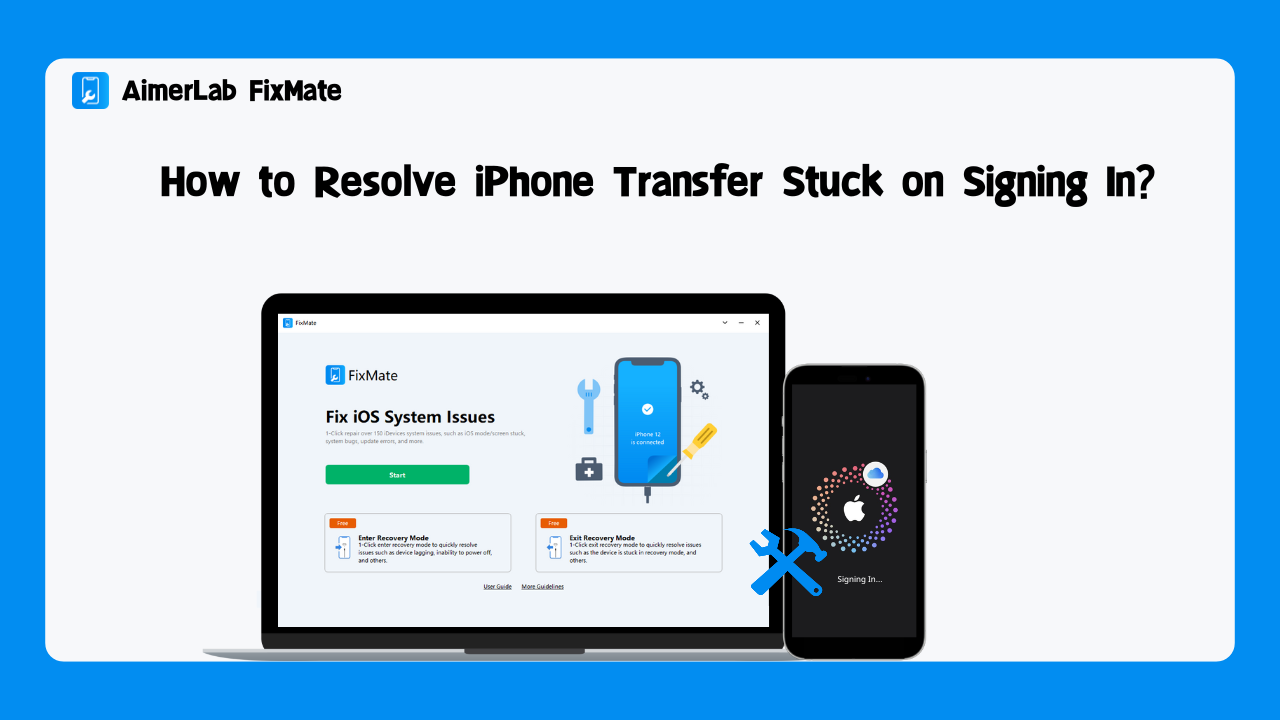
1. “Giriş zamanı tıxacda qalan köçürmə” nə deməkdir?
Məlumat ötürmək üçün Quick Start və ya iCloud istifadə etdiyiniz zaman, yeni iPhone iCloud ehtiyat nüsxələrinə daxil olmaq və məlumatların təhlükəsiz ötürülməsini təmin etmək üçün Apple ID-nizlə autentifikasiya etməlidir. The “Giriş” mesajı o deməkdir ki, cihaz Apple ID etimadnaməsini Apple serverləri ilə yoxlamağa çalışır.
Əgər proses burada ilişib qalırsa, bu, adətən cihazınızın bəzi rabitə və ya proqram təminatı probleminə görə bu doğrulama addımını uğurla tamamlaya bilməyəcəyi deməkdir.
2. Köçürmənin Daxil olma zamanı ilişib qalmasının ümumi səbəbləri
Bir neçə amil iPhone köçürməsi zamanı giriş prosesinin donmasına səbəb ola bilər:
•
Zəif və ya Qeyri-sabit İnternet Bağlantısı
Daxil olmaq Apple serverləri ilə əlaqə saxlamağı tələb etdiyi üçün qeyri-sabit və ya zəif Wi-Fi şəbəkəsi gecikmələrə və ya uğursuzluqlara səbəb olacaq.
• Apple Server Problemləri
Bəzən Apple serverlərində giriş sorğularını bloklayan fasilələr və ya müvəqqəti kəsilmələr olur.
• Yanlış Apple ID Etibarnamələri
Səhv parol daxil etsəniz və ya Apple ID-nizlə bağlı problem varsa, daxil olma prosesi dayandırıla bilər.
• iOS Proqram təminatı xətaları və ya səhvləri
iOS-da proqram xətaları transfer köməkçisinin bu addımda donmasına səbəb ola bilər.
• İki faktorlu Doğrulama Problemləri
Apple ID-niz iki faktorlu autentifikasiyadan istifadə edirsə və doğrulama kodu alınmayıbsa və ya düzgün daxil edilməyibsə, proses davam etməyəcək.
• Cihazın Proqram təminatının uyğunsuzluğu və ya köhnəlmiş iOS
Çox fərqli iOS versiyaları ilə işləyən cihazlar arasında məlumatların ötürülməsi problemlərə səbəb ola bilər.
• Şəbəkə məhdudiyyətləri və ya VPN-lər
Bəzi VPN-lər, təhlükəsizlik duvarları və ya məhdudlaşdırılmış şəbəkə parametrləri Apple serverləri ilə əlaqəni bloklaya bilər.
3. Daxil olma zamanı sıxışan iPhone köçürməsini necə həll etmək olar
Bu sinir bozucu problemi həll etmək üçün cəhd edə biləcəyiniz addım-addım həll yolları:
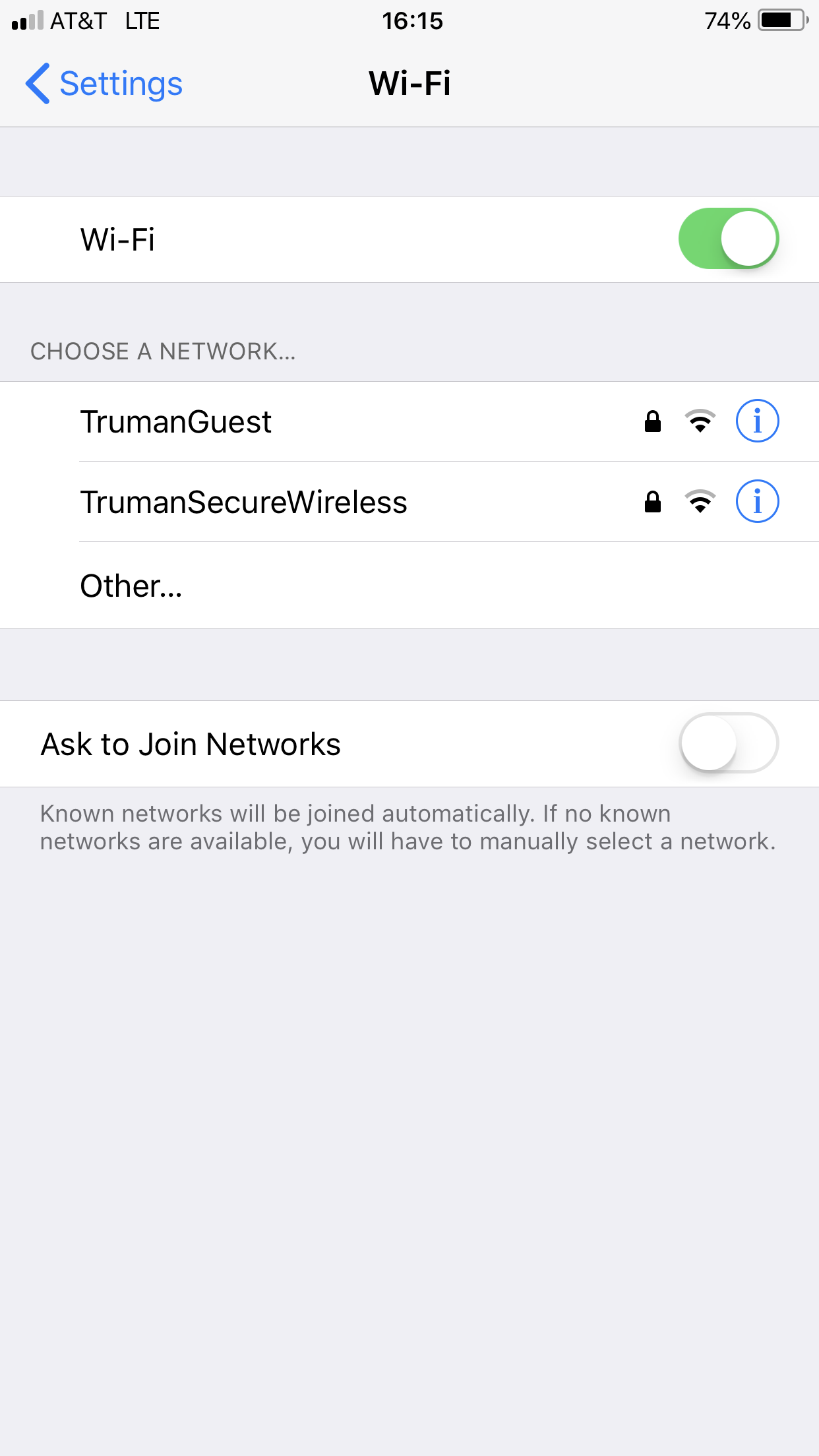
3.1 İnternet bağlantınızı yoxlayın
- Həm köhnə, həm də yeni iPhone-larınızın etibarlı və güclü Wi-Fi şəbəkəsinə qoşulduğundan əmin olun.
- Fasiləli əlaqə problemlərini həll etmək üçün marşrutlaşdırıcını yenidən başladın.
- Mobil Data əvəzinə köçürmələr üçün Wi-Fi-dan istifadə.
3.2 Apple ID etimadnaməsini təsdiq edin
Düzgün Apple ID və parolu daxil etdiyinizə əmin olun – əmin deyilsinizsə, etimadnamənizi yoxlamaq üçün başqa cihazda Apple ID veb saytına daxil olun və ya onu sıfırlamaq üçün “Parolunu unutdum” seçimindən istifadə edin.
3.3 Hər iki iPhone-u yenidən başladın
- Hər iki iPhone-u tamamilə söndürün, bir neçə saniyə gözləyin, sonra onları yenidən yandırın.
- Transfer prosesini yenidən cəhd edin.

3.4 Hər iki cihazda iOS-u yeniləyin
- Hər iki iPhone-da bura keçin Parametrlər > Ümumi > Proqram təminatı yeniləməsi və hər hansı mövcud yeniləmələri quraşdırın.

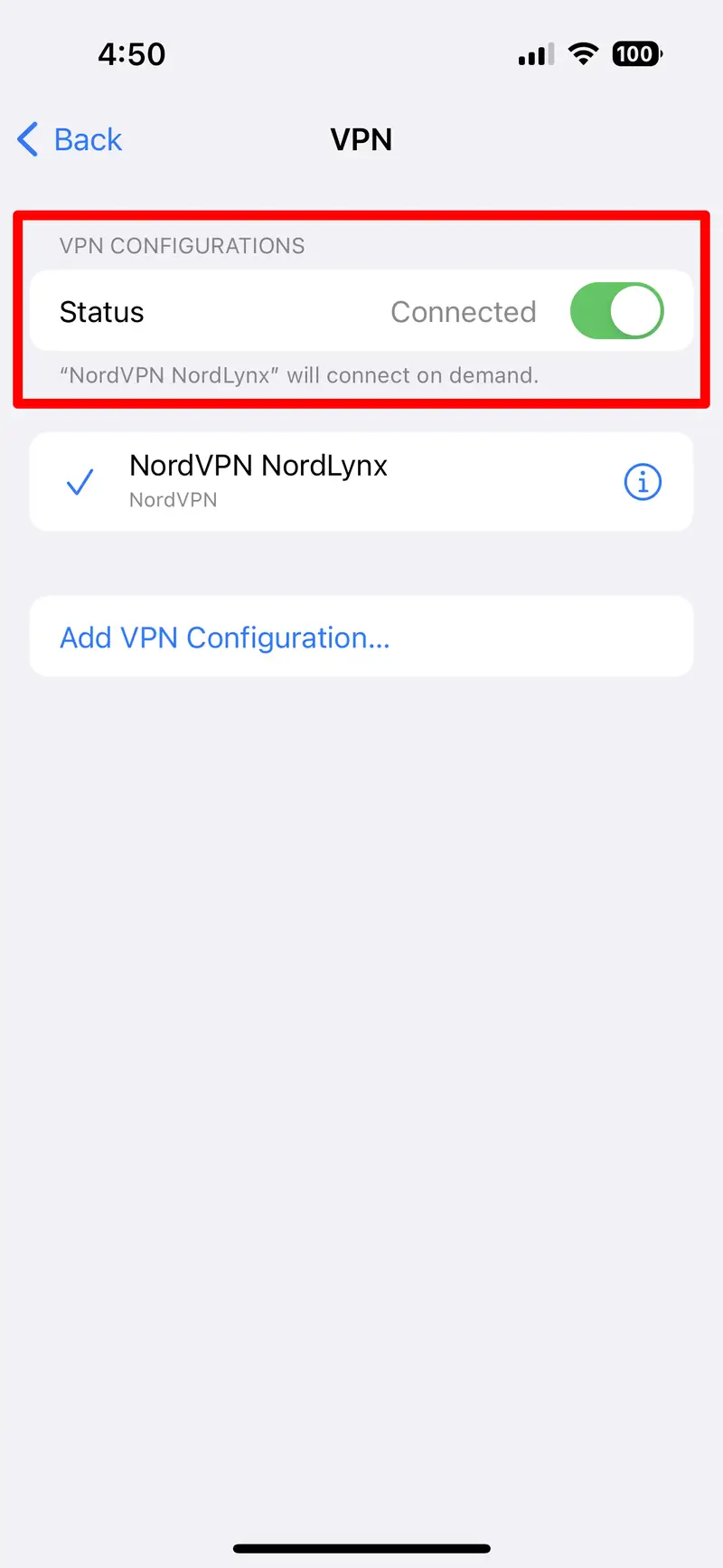
3.5 VPN və ya Proksi Parametrlərini söndürün
- VPN-lər Apple serverlərinə qoşulmağa mane ola bilər.
- VPN-ni söndürmək üçün: Parametrlər > VPN > Statusu dəyişdirin.
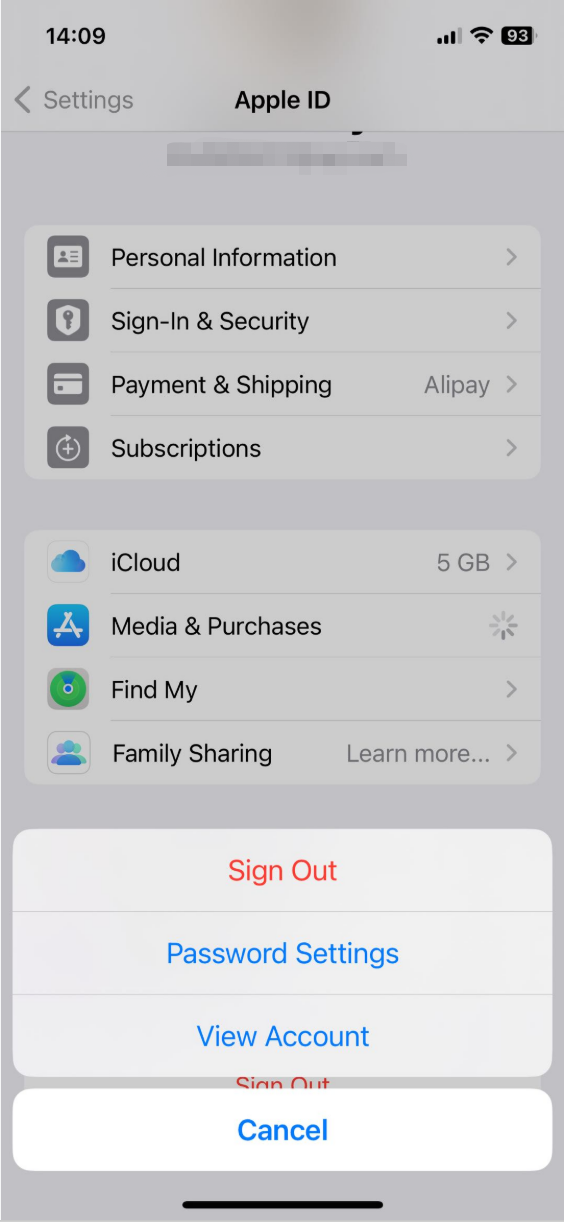
3.6 Köhnə Cihazda Apple ID-yə yenidən daxil olun
- Köhnə iPhone-da Apple ID-dən çıxmağa cəhd edin və sonra yenidən daxil olun: Parametrlər > [Adınız] > Çıxış > Göstərişlərə əməl edin və sonra yenidən daxil olun.
- Bu, Apple ID sessiyanızı yeniləyə və autentifikasiya problemlərini həll edə bilər.
3.7 Şəbəkə parametrlərini sıfırlayın
Hər iki cihazda zədələnmiş Wi-Fi və ya şəbəkə konfiqurasiyasını təmizləmək üçün şəbəkə parametrlərini sıfırlayın.
3.8 iCloud Yedəkləməsindən Əllə Bərpa
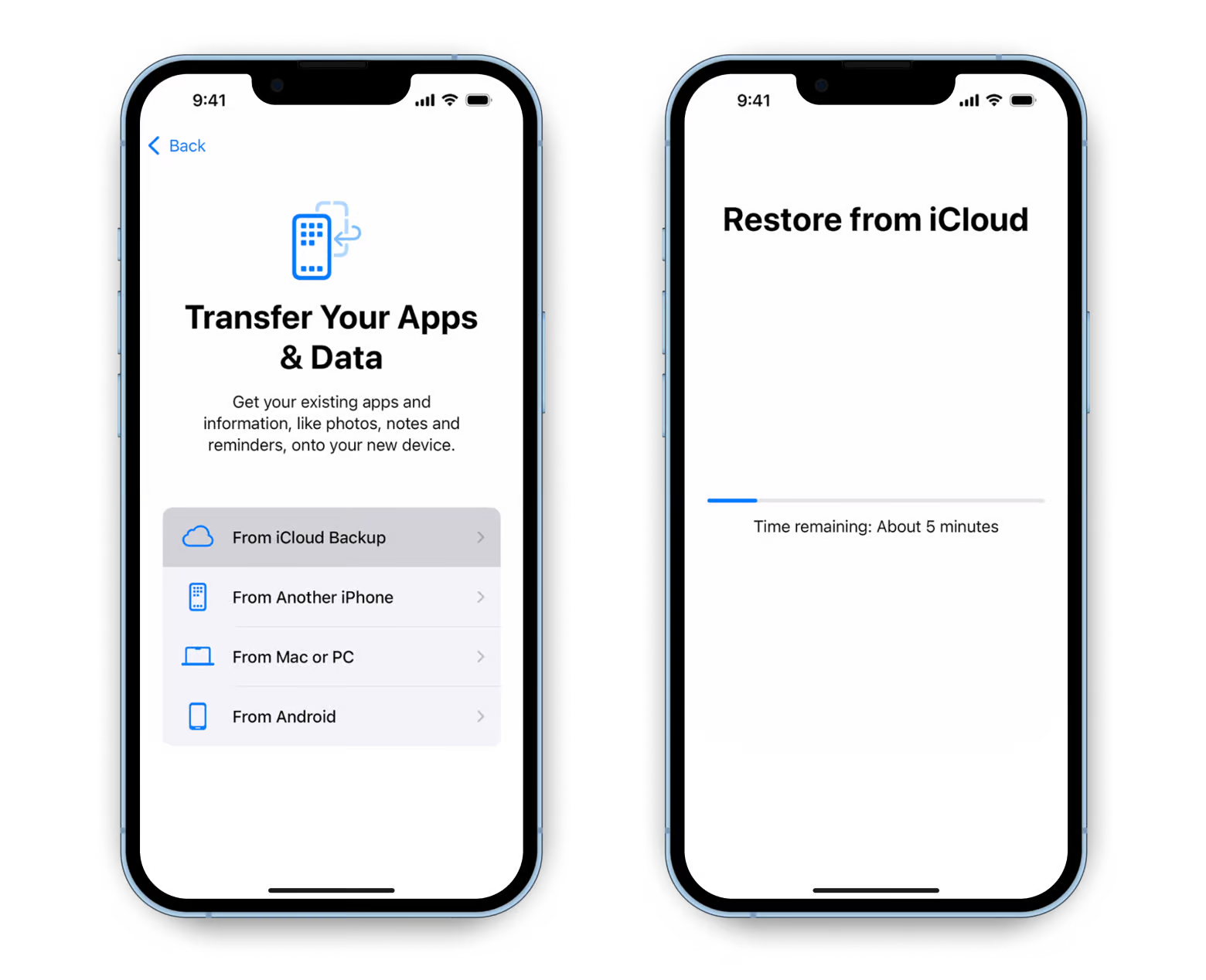
Sürətli Başlanğıc ilişməyə davam edərsə, yeni iPhone-da ilkin quraşdırmanı əl ilə tamamlayın, tələb olunduqda “iCloud Yedəkləməsindən bərpa et” seçin, Apple ID-nizlə daxil olun və ən son ehtiyat nüsxəni seçin.
3.9 iTunes və ya Finder istifadə edin
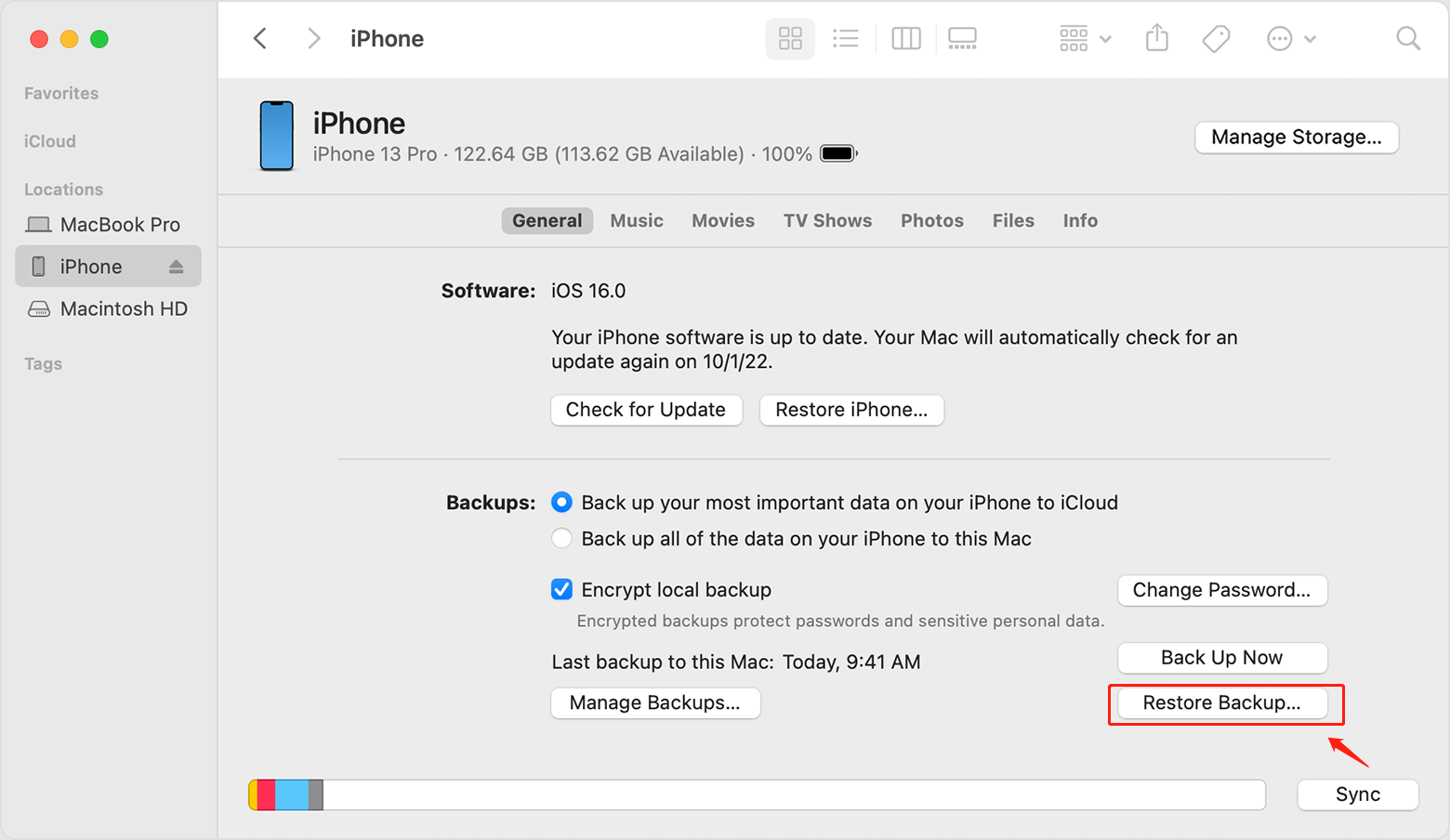
- Köhnə iPhone-u iTunes (Windows və ya macOS Mojave və ya daha əvvəlki) və ya Finder (macOS Catalina və ya daha yeni) ilə kompüterə qoşun.
- Köhnə iPhone-unuzu kompüterə ehtiyat nüsxəsini çıxarın, sonra yeni iPhone-u qoşun və həmin ehtiyat nüsxədən bərpa edin.
3.10 Gözləyin və sonra yenidən cəhd edin
- Apple serverləri işləmirsə və ya həddindən artıq yüklənirsə, bəzən yeganə həll yolu gözləməkdir.
- Davam edən problemləri yoxlamaq üçün Apple Sistem Vəziyyətinə daxil olun.
- Serverlər yenidən onlayn olduqdan sonra köçürməni yenidən cəhd edin.

4. Qabaqcıl Həll: AimerLab FixMate ilə ilişmiş iPhone Transferini düzəldin
Standart üsullar işləməyibsə və iPhone “Giriş”də ilişib qalırsa, problem çox güman ki, iOS-da daha dərin xəta ilə bağlıdır. Belə hallarda peşəkar iOS təmir vasitəsi kimi AimerLab FixMate problemi tez və təhlükəsiz şəkildə həll edə bilər.
AimerLab FixMate əksər hallarda məlumat itkisi olmadan 150-dən çox iPhone problemini həll edə bilən qabaqcıl iOS sistemi təmir proqramıdır. kimi problemləri həll etmək üçün istifadəçilərə kömək etmək üçün hazırlanmışdır
- Köçürmə zamanı iPhone girişdə ilişib qalıb
- iPhone Apple loqotipində, yükləmə döngəsində, qara ekranda və ya yeniləmə ekranında ilişib
- Donmuş və ya cavab verməyən ekranlar
- iOS yeniləmə uğursuzluqları
- Və daha çox
Addımlar:
- Windows sisteminizdə AimerLab FixMate qurun, sonra iPhone-u USB bağlantısı vasitəsilə birləşdirin.
- FixMate-i işə salın, "Başlat" düyməsini basın və Standart Təmir rejiminə keçin.
- Qiymətləndirici proqram təminatını yükləmək və təmirə başlamaq üçün ekrandakı təlimatlara əməl edin.
- Təmir başa çatdıqdan sonra iPhone-u yenidən başladın və məlumat ötürməyə yenidən cəhd edin.

5. Nəticə
Məlumatları yeni iPhone-a köçürərkən “Giriş” ekranında ilişib qalırsınızsa, bunun səbəbi çox vaxt Apple ID-nin yoxlanılması problemləri, zəif internet və ya iOS xətalarıdır. Wi-Fi-ı yoxlamaq və ya cihazınızı yenidən başlatmaq kimi sadə düzəlişlər tez-tez kömək etsə də, davamlı problemlər daha dərin müdaxilə tələb edə bilər.AimerLab FixMate burada işə düşür. Bu peşəkar iOS təmir aləti iPhone ötürmə problemlərini məlumat itkisi olmadan həll etmək üçün sadə və güclü həll təklif edir. Yeni iPhone-unuzu tez bir zamanda işə salmaq istəyirsinizsə, AimerLab FixMate işi düzgün yerinə yetirmək üçün tövsiyə olunan vasitədir.
- iPhone-da Pokemon Go-nu necə saxtalaşdırmaq olar?
- Aimerlab MobiGo GPS Yer Spooferinə ümumi baxış
- iPhone-da yeri necə dəyişdirmək olar?
- İOS üçün ən yaxşı 5 Saxta GPS Yer Spooferi
- GPS Məkan Tapma Tərifi və Spoofer Təklifi
- Snapchat-da yerinizi necə dəyişdirmək olar
- İOS cihazlarında Məkanı Necə Tapmaq/Paylaşmaq/Gizlətmək olar?