




Niyə iOS 26 əldə edə bilmirəm və onu necə düzəltmək olar

Hər il iPhone istifadəçiləri yeni funksiyaları, təkmilləşdirilmiş performansı və gücləndirilmiş təhlükəsizliyi sınamaqdan həyəcanlanaraq növbəti böyük iOS yeniləməsini səbirsizliklə gözləyirlər. iOS 26 istisna deyil – Apple-ın ən son əməliyyat sistemi dizayn təkmilləşdirmələri, daha ağıllı süni intellektə əsaslanan funksiyalar, təkmilləşdirilmiş kamera alətləri və dəstəklənən cihazlarda performans artımları təklif edir. Bununla belə, bir çox istifadəçi öz iPhone-larında iOS 26-nı əldə edə və ya quraşdıra bilmədiklərini bildiriblər. Güncəlləmənin Parametrlərdə görünməməsindən və ya quraşdırmanın uğursuzluğundan asılı olmayaraq, bu problem çaşqınlıq yarada və əsəbiləşdirə bilər.
Əgər maraqlanırsınızsa, "Niyə mən iPhone-da iOS 26 əldə edə bilmirəm?" , sən tək deyilsən. Bir neçə mümkün səbəb var - aparat uyğunluğu məhdudiyyətlərindən və proqram parametrlərindən tutmuş şəbəkə problemlərinə və ya Apple-ın mərhələli satış prosesinə qədər. Bu məqalə niyə iOS 26-nı əlçatan görmədiyinizi və problemi həll etmək üçün nə edə biləcəyinizi izah edir.
1. Mən niyə iOS 26 əldə edə bilmirəm?
iOS 26 ilk dəfə işə salındıqda milyonlarla istifadəçi onu bir anda endirməyə çalışdı və bu, yeniləmə gecikmələri, səhvlər və yeniləmə seçimlərinin çatışmamasına səbəb oldu. Lakin işə salındıqdan həftələr keçsə də, bəzi istifadəçilər hələ də ona daxil ola bilmirlər. Ən ümumi səbəblərə baxaq:
Cihaz dəstəklənmir
Apple tez-tez əsas iOS versiyasını buraxarkən köhnə iPhone-lar üçün dəstəyi dayandırır. Əgər iPhone çox köhnədirsə, o, sadəcə olaraq iOS 26 üçün uyğun olmaya bilər.Mərhələli yayım / server yüklənməsi
Cihazınız uyğun olsa belə, Apple tədricən əsas yeniləmələri təqdim edir. Bəzi istifadəçilər yeniləməni daha sonra görə bilər.
Həmçinin, işə salınma günü bir çox istifadəçi eyni vaxtda yeniləməyə çalışır ki, bu da mövcudluğu ləngidə və ya gecikdirə bilər.Pulsuz yaddaş kifayət deyil
Əsas iOS təkmilləşdirmələri adətən yükləmək və quraşdırmaq üçün bir neçə gigabayt boş yer tələb edir. Telefonunuz demək olar ki, doludursa, yeniləmə görünməyə bilər və ya uğursuz ola bilər.Şəbəkə və ya əlaqə problemləri
Zəif Wi-Fi bağlantısı, VPN-lər və ya şəbəkə parametrləri ilə bağlı problemlər iPhone-un yeniləməni aşkar etməsinə və ya endirməsinə mane ola bilər.Beta profili və ya parametrləri yeniləyin
Telefonunuz beta proqramında qeydiyyatdan keçibsə və ya sizdə beta OS profili quraşdırılıbsa, bu, ictimai buraxılışın alınmasına mane ola bilər.Apple serverləri və ya imzalama pəncərəsi
Əsas yeniləmələr üçün Apple hansı versiyaların “imzalandığına” nəzarət edir (quraşdırmağa icazə verilir). Əgər versiya artıq imzalanmayıbsa və ya serverlər məşğuldursa və ya texniki xidmətdədirsə, yeniləməni görməyə bilərsiniz.Artıq iOS 26-da və ya versiya problemi
Ola bilsin ki, cihazınızda artıq iOS 26 (və ya yaxın versiya) var, lakin siz onu tanımırsınız. Yaxud sıçrayış əvəzinə kiçik yeniləmə (məsələn, 26.0.x) görə bilərsiniz.
2. iOS 26 əldə etməyə nə cəhd edə bilərsiniz
Əgər iOS 26 görünmürsə və ya quraşdırılmırsa, qabaqcıl həllər axtarmazdan əvvəl bu addımları sınaya bilərsiniz:
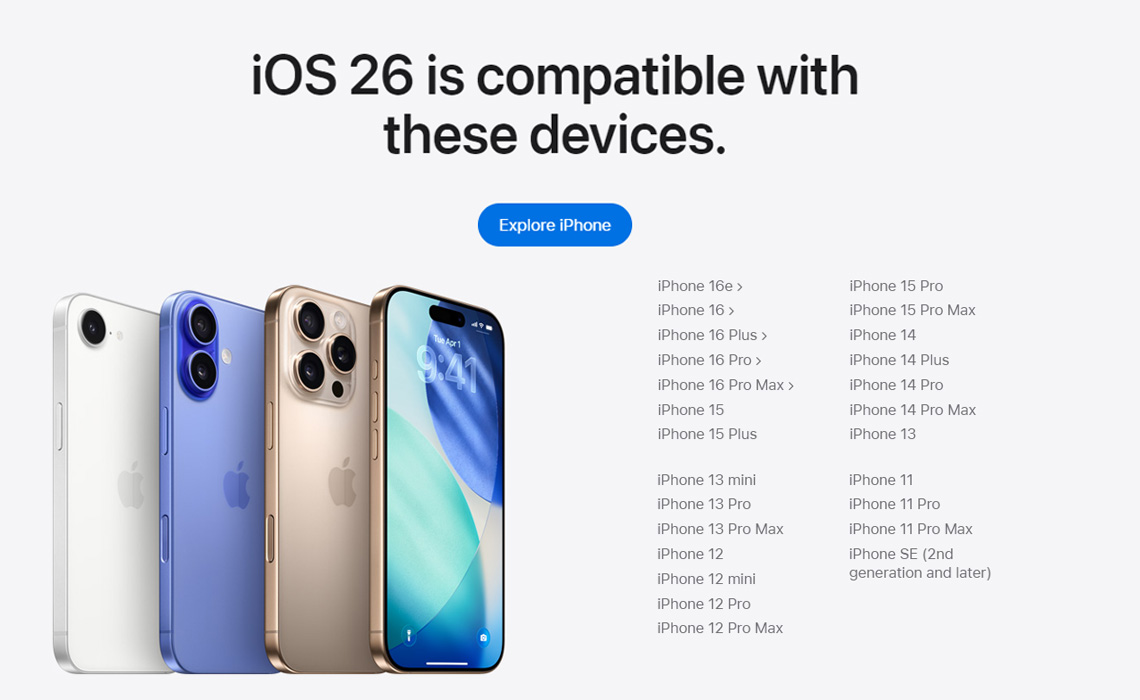
- Cihaz Uyğunluğunu yoxlayın – Apple-ın rəsmi saytına daxil olun və iPhone modelinizin iOS 26-ı dəstəklədiyinə əmin olun.
- iPhone-u yenidən başladın – Sadə bir yenidən başlatma bir çox müvəqqəti yeniləmə problemlərini həll edə bilər.

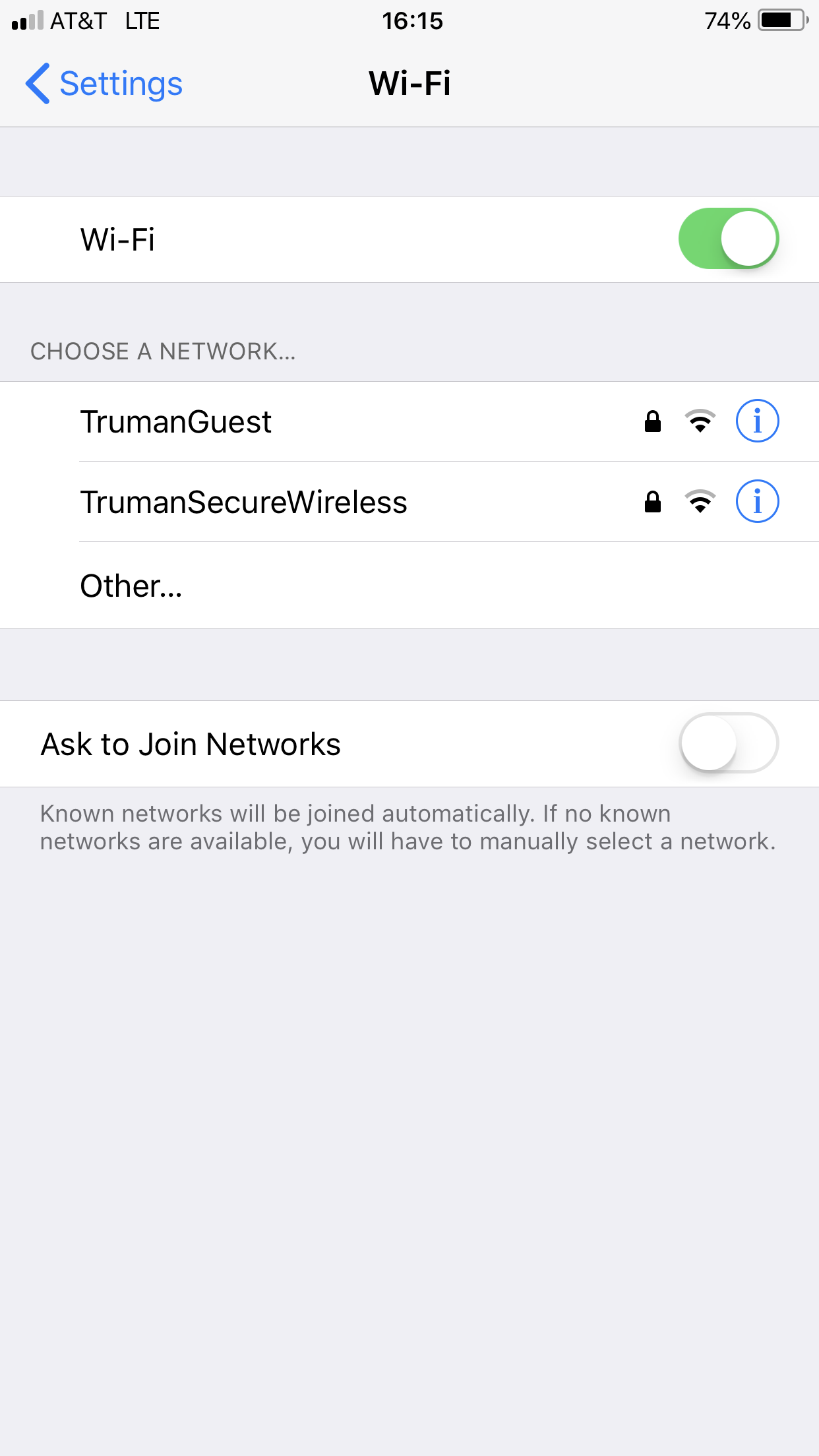
- Güclü Wi-Fi şəbəkəsinə qoşulun – Sabit Wi-Fi bağlantısına keçin və yeniləmələri yoxlayarkən VPN və ya mobil qaynar nöqtələrdən qaçın.
- Yer Boşaldır – Güncəlləmə üçün ən azı 5 GB boş yer təmin etmək üçün lazımsız faylları, proqramları və ya videoları silin.

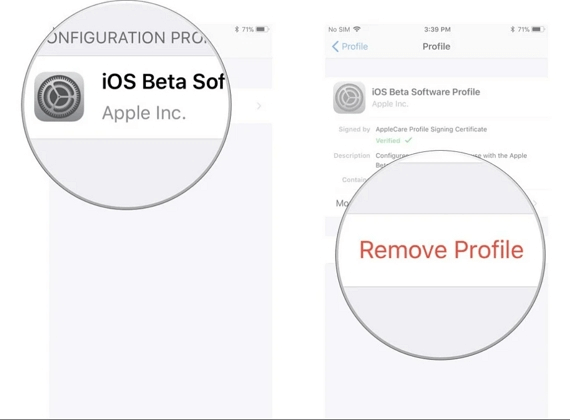
- Beta profillərini silin – Parametrlər → Ümumi → VPN və Cihaz İdarəetmə bölməsinə keçin və istənilən beta və ya konfiqurasiya profillərini silin.
- Kompüter vasitəsilə yeniləmə – Əgər birbaşa iPhone-da yeniləyə bilmirsinizsə, onu Mac və ya Windows PC-yə qoşun. Finder (macOS Catalina və ya daha yeni versiyalarda) və ya iTunes (Windows/macOS Mojave və ya daha əvvəlki versiyalarda) açın, iPhone-u seçin və klikləyin Yeniləməni yoxlayın .

- Şəbəkə Parametrlərini sıfırlayın getməklə Parametrlər → Ümumi → iPhone-u köçür və ya sıfırla → Sıfırla → Şəbəkə parametrlərini sıfırla yanlış DNS və ya Wi-Fi konfiqurasiyalarının səbəb olduğu problemləri həll etmək üçün.

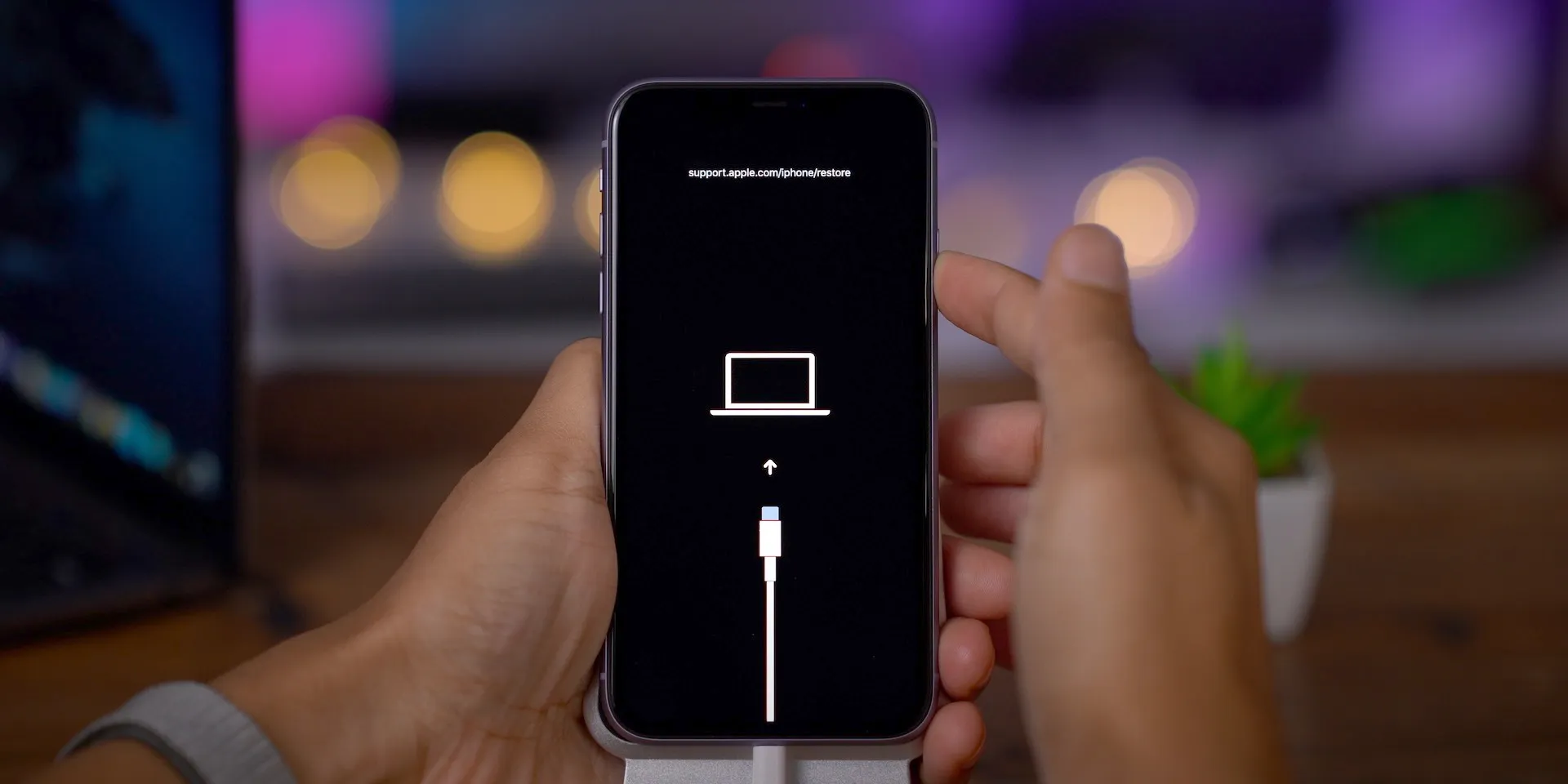
- Bərpa rejimindən istifadə edin – Yeniləmə zamanı iPhone ilişib qalarsa, Bərpa rejiminə daxil olun və iTunes və ya Finder istifadə edərək onu bərpa edin.
Bu addımlar hələ də problemi həll etmirsə və ya iOS 26 quraşdırıldıqdan sonra yeni problemlərə səbəb olarsa (məsələn, batareyanın boşalması, proqramların çökməsi və ya sistem qeyri-sabitliyi), siz istəyə bilərsiniz əvvəlki iOS versiyasına endirin daha yaxşı sabitlik üçün.
3. AimerLab FixMate ilə iOS 26-nı iOS 18-ə endirin
AimerLab FixMate yeniləmə uğursuzluqları, yükləmə döngələri, qara ekranlar və Apple loqosunda ilişib qalmış cihazlar da daxil olmaqla 200-dən çox iOS problemini həll edə bilən peşəkar iOS sisteminin bərpası və idarəetmə vasitəsidir. O, həmçinin istifadəçilərə iOS versiyalarını təhlükəsiz şəkildə endirməyə imkan verir – jailbreak tələb olunmur.
Niyə iOS 26-nı endirmək üçün FixMate istifadə edin:
- Məlumat itkisi yoxdur: FixMate şəxsi məlumatlarınızı silmədən iPhone-un səviyyəsini aşağı sala bilər.
- Təhlükəsiz və Sadə: Mürəkkəb əmrlərə və ya üçüncü tərəf proqram fayllarına ehtiyac yoxdur.
- Geniş Cihaz Dəstəyi: Demək olar ki, bütün iPhone və iPad modelləri ilə uyğun gəlir.
- Sürətli və Etibarlı: Rəsmi Apple proqram təminatı paketlərini tez endirir və onları təhlükəsiz şəkildə quraşdırır.
AimerLab FixMate ilə iOS 26-nı iOS 18-ə necə endirmək olar:
- AimerLab-ın rəsmi saytına daxil olun, Windows üçün FixMate proqramını yükləyin və kompüterinizə quraşdırın.
- iPhone-u kompüterinizə qoşmaq və FixMate-i işə salmaq üçün USB kabeldən istifadə edin. Aşkar edildikdən sonra Başlat klikləyin və Standart Modu seçin.
- FixMate avtomatik olaraq iPhone modelinizi aşkar edəcək və mövcud iOS proqram təminatı versiyalarını siyahıya alacaq; iOS 18 seçin və yükləmək üçün klikləyin.
- Mikroproqram yükləndikdən sonra FixMate iPhone-u iOS 26-dan iOS 18-ə endirməyə başlayacaq və bu proses bir neçə dəqiqə çəkəcək.
- Tamamlandıqdan sonra iPhone iOS 18 quraşdırılmış, sabit və tam işlək vəziyyətdə yenidən başlayacaq.

4. Nəticə
Əgər iOS 26-nı əldə edə bilmirsinizsə, bu, çox güman ki, cihazınızın dəstəklənməməsi, Apple-ın mərhələli şəkildə istifadəyə verilməsi və ya zəif şəbəkə əlaqələri və məhdud yaddaş kimi ümumi problemlərə görədir. Vaz keçməzdən əvvəl iPhone-u yenidən başlatmaq, sabit Wi-Fi bağlantısını təmin etmək, yaddaş yerini boşaltmaq və ya kompüter vasitəsilə yeniləmək kimi əsas həlləri sınayın.
Bununla belə, əgər siz artıq iOS 26 quraşdırmısınızsa və gecikmə, həddən artıq qızma və ya batareyanın boşalması kimi problemlər görsəniz,
AimerLab FixMate
ən yaxşı həllinizdir. Bu, məlumatları itirmədən iOS 18-ə etibarlı şəkildə endirməyə və ya sistem nasazlıqlarını təmir etməyə imkan verir. Sadə interfeysi və güclü bərpa xüsusiyyətləri ilə FixMate iPhone-un hamar, təhlükəsiz və sabit qalmasını təmin edir – hətta Apple yeniləmələri planlaşdırıldığı kimi getməsə belə.
- iPhone-da Pokemon Go-nu necə saxtalaşdırmaq olar?
- Aimerlab MobiGo GPS Yer Spooferinə ümumi baxış
- iPhone-da yeri necə dəyişdirmək olar?
- İOS üçün ən yaxşı 5 Saxta GPS Yer Spooferi
- GPS Məkan Tapma Tərifi və Spoofer Təklifi
- Snapchat-da yerinizi necə dəyişdirmək olar
- İOS cihazlarında Məkanı Necə Tapmaq/Paylaşmaq/Gizlətmək olar?