




Niyə iPhone ekranım qaralmağa davam edir?

Əgər iPhone ekranınız gözlənilmədən qaralmağa davam edərsə, bu, xüsusilə cihazınızdan istifadənin ortasında olduğunuz zaman sinir bozucu ola bilər. Bu, hardware problemi kimi görünsə də, əksər hallarda ətraf mühit şəraiti və ya batareya səviyyələri əsasında ekran parlaqlığını tənzimləyən daxili iOS parametrləri ilə bağlıdır. Müvafiq düzəliş tətbiq etməzdən əvvəl iphone ekranının qaralmasının səbəbini başa düşmək vacibdir. Aşağıda iPhone ekranınızın qaralmasının bəzi ümumi səbəbləri və onları necə həll etmək olar.
1. Niyə iPhone-um qaralmağa davam edir?
iPhone ekranınızın avtomatik qaralmasının bir neçə səbəbi var:
1.1 Avtomatik Parlaqlıq Aktivdir
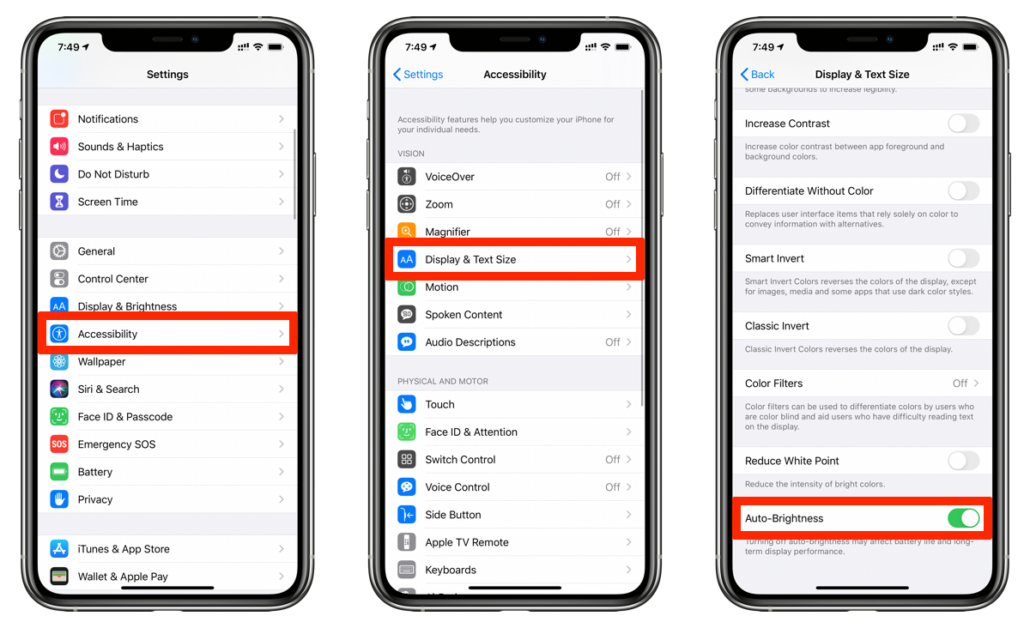
Avtomatik Parlaqlıq ətraf işıqlandırma şəraitinə əsasən ekran parlaqlığını tənzimləmək üçün nəzərdə tutulmuş funksiyadır. Parlaq bir sahədən zəif işıqlandırılan yerə keçsəniz, iPhone avtomatik olaraq parlaqlığı azaldacaq.
Düzəlt:
gedin
Parametrlər > Əlçatanlıq > Ekran və Mətn Ölçüsü
, sonra dəyişdirin
Avtomatik Parlaqlıq
off.
1.2 True Tone Ekranı Tənzimləyir
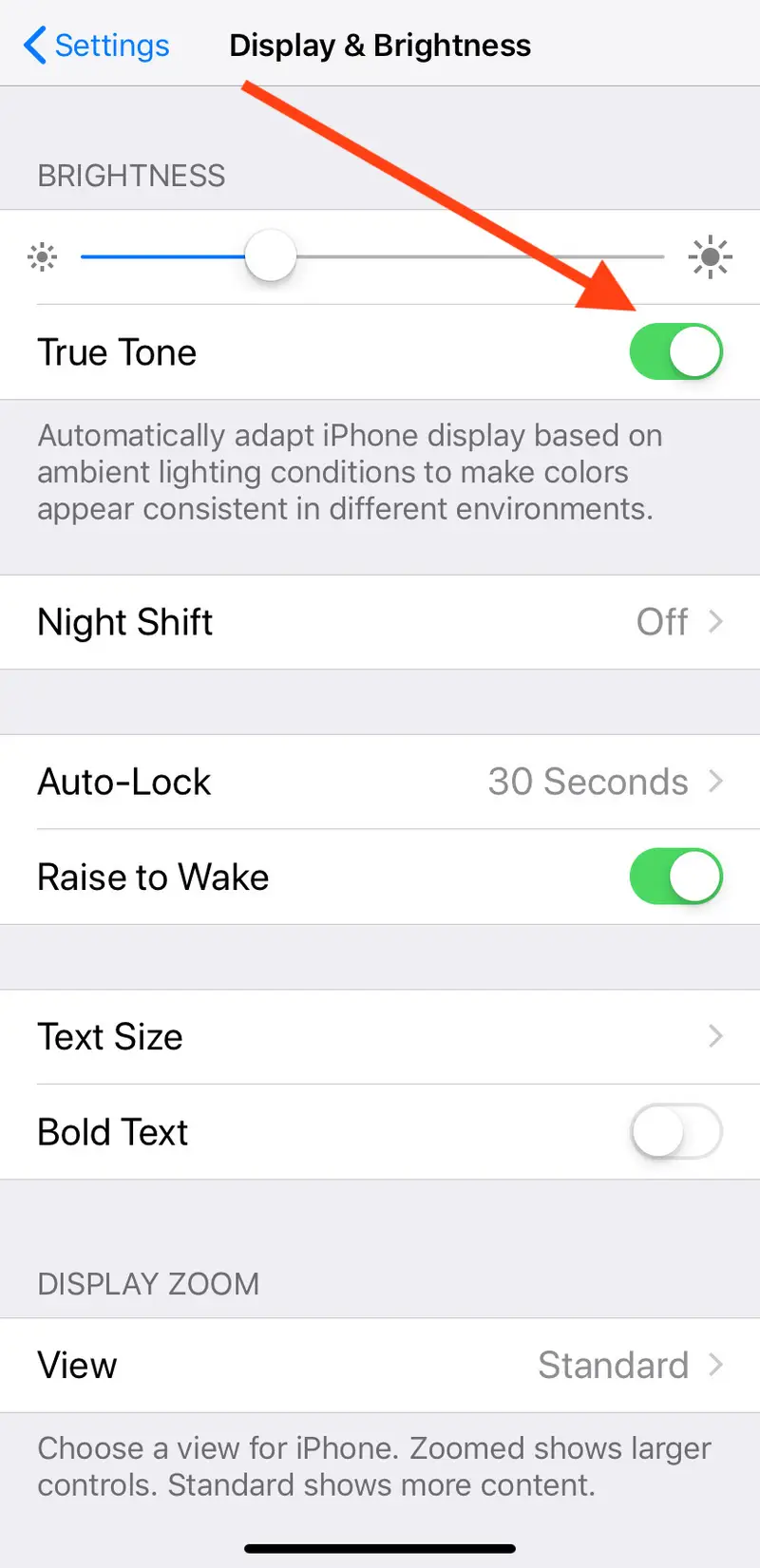
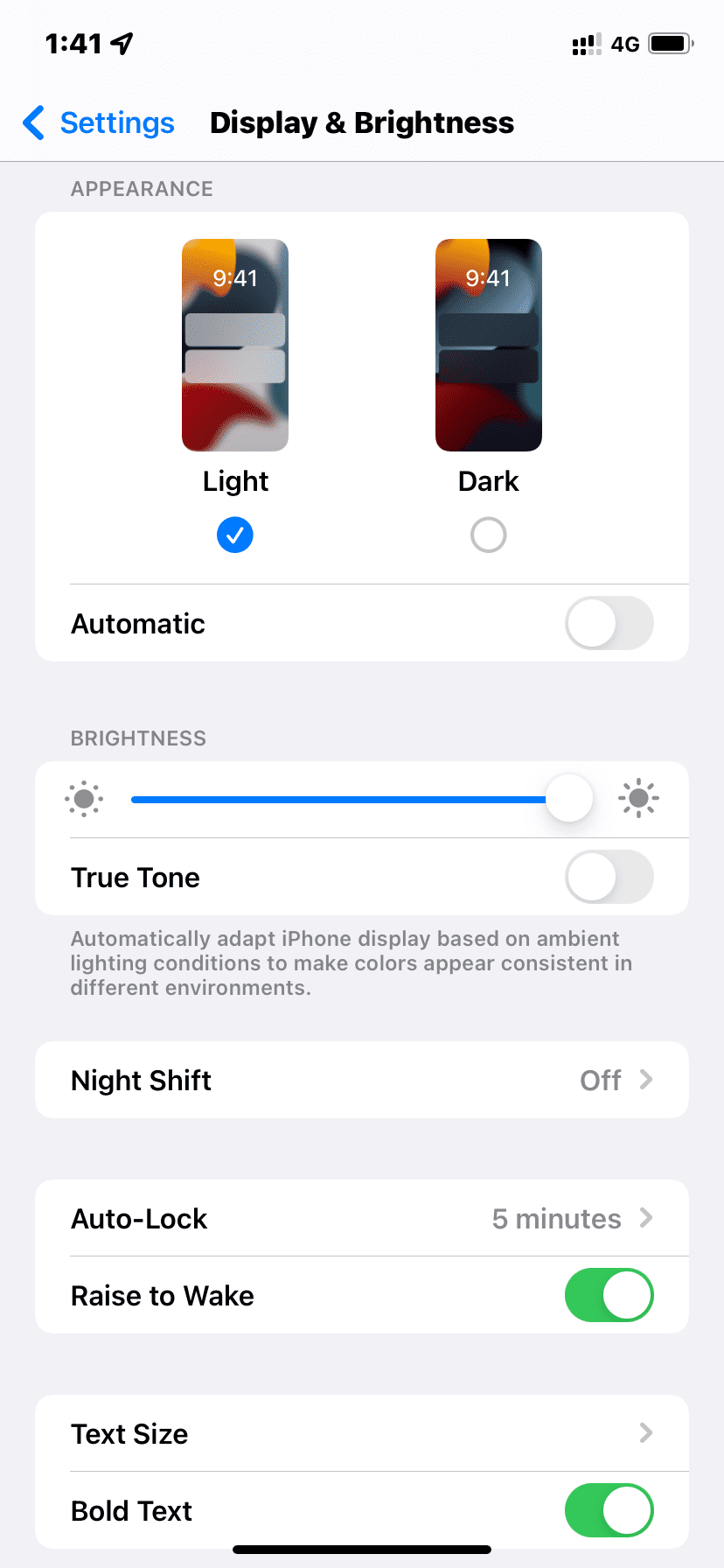
True Tone ətrafınıza uyğunlaşdırmaq üçün ekran parlaqlığını və rəng temperaturunu dəyişdirən, bəzən ekranı tutqun göstərən başqa bir xüsusiyyətdir.
Düzəlt: naviqasiya edərək onu söndürün Parametrlər > Ekran və Parlaqlıq > True Tone və söndürmək.
1.3 Gecə Növbəsi Aktivdir
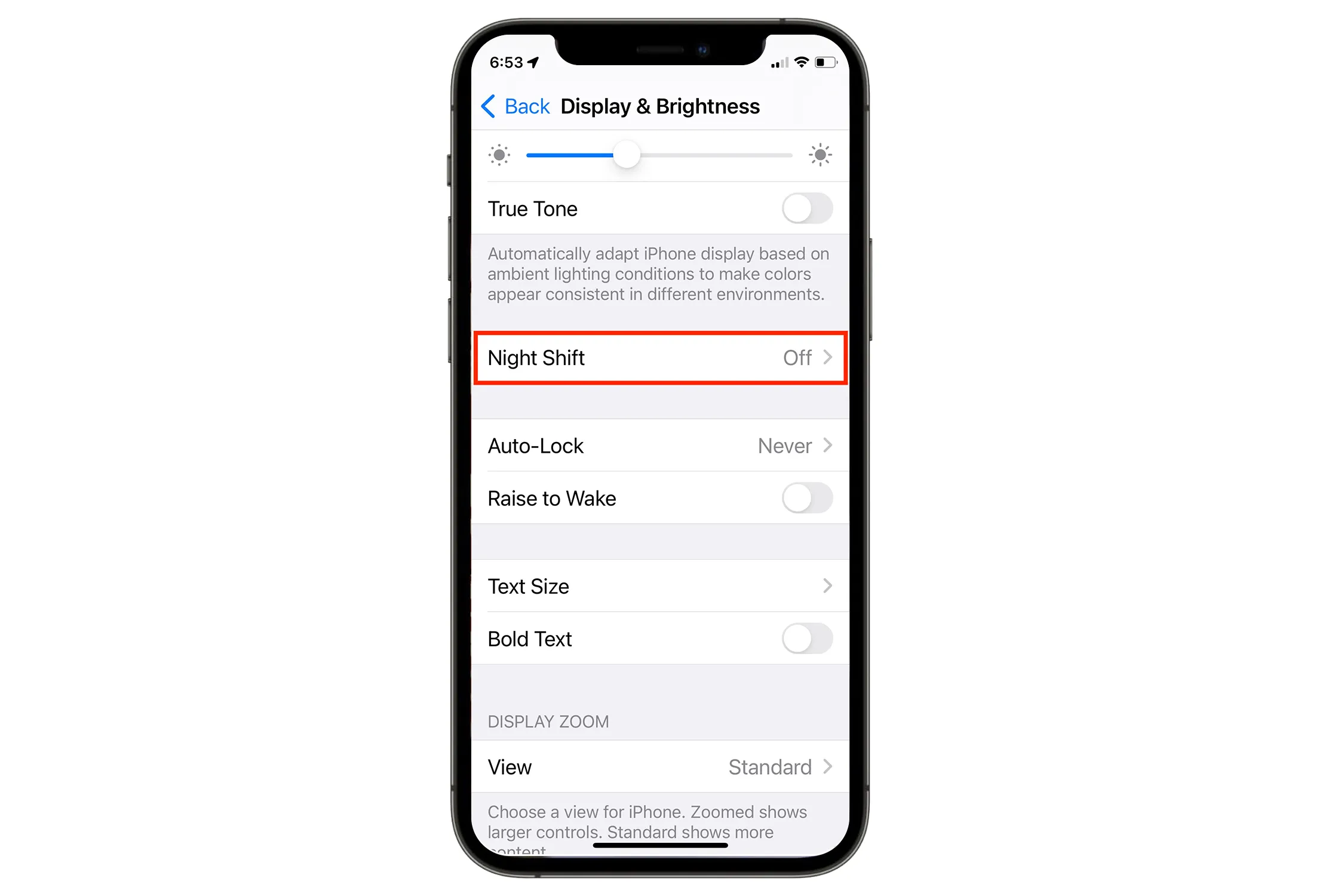
Night Shift göz yorğunluğunu azaltmaq üçün mavi işıq emissiyasını azaldır, lakin o, xüsusilə az işıqda ekranınızın tutqun görünməsinə səbəb ola bilər.
Düzəlt: Altında söndürün Parametrlər > Ekran və Parlaqlıq > Night Shift .
1.4 Aşağı Güc Rejimi Aktivdir
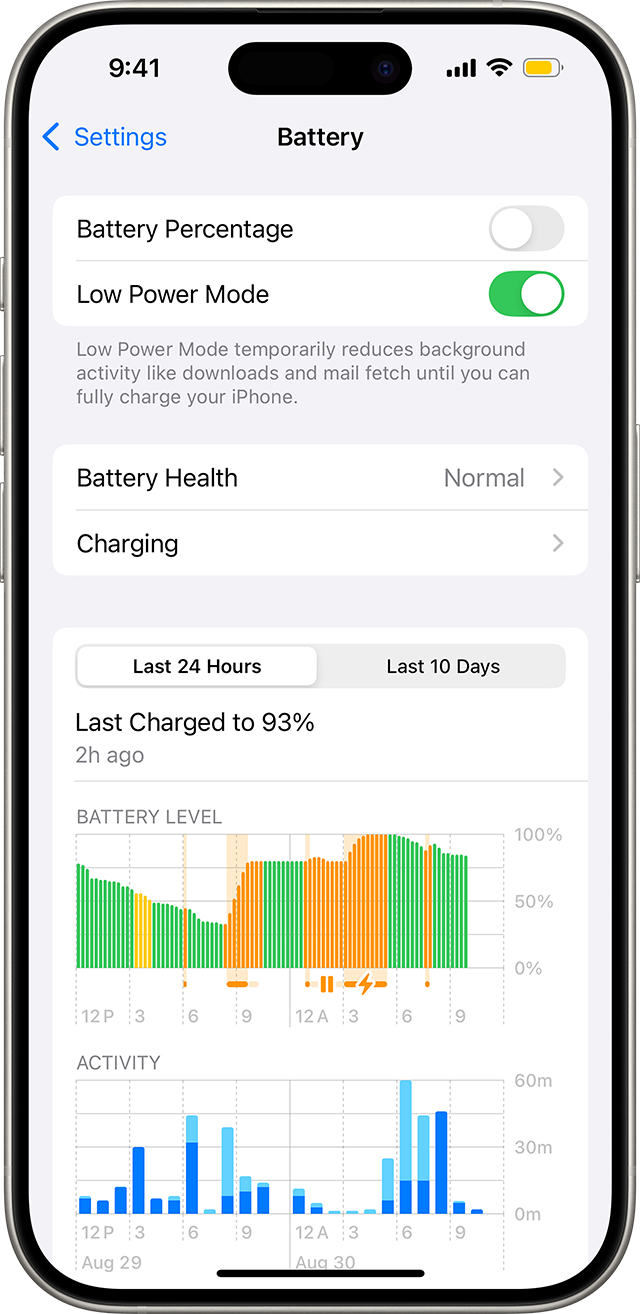
iPhone içəridə olduqda Aşağı Güc Rejimi , batareyanın ömrünü qorumaq üçün ekran parlaqlığını azaldır.
Düzəlt: gedin Parametrlər > Batareya və söndürün Aşağı Güc Rejimi .
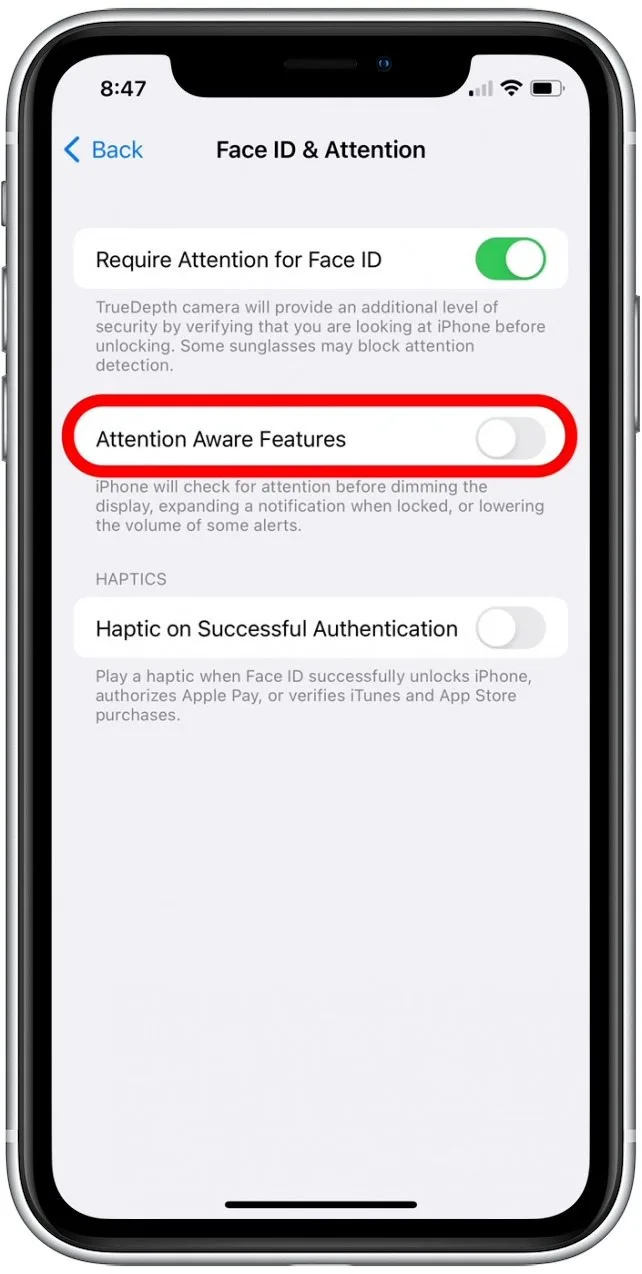
1.5 Diqqətdən xəbərdar olan Xüsusiyyətlər (Üzün İdentifikasiyası Modelləri)
Əgər sizdə iPhone varsa Face ID , ona baxmadığınızı aşkar etdikdə ekranı tutqunlaşdıracaq.
Düzəlt: gedin Parametrlər > Üz identifikatoru və parol , sonra söndürün Diqqətdən xəbərdar olan xüsusiyyətlər .
1.6 Aşırı qızdırmadan qorunma
Əgər iPhone çox qızarsa, o, həddindən artıq istiləşmənin qarşısını almaq üçün ekranı avtomatik tuta bilər.
Düzəlt: Birbaşa günəş işığından və oyun və ya video yayımı kimi resurs tutumlu işlərdən qaçaraq iPhone-unuzun soyumasına icazə verin.
1.7 Tətbiqlərdə Uyğunlaşan Ekran Tənzimləmələri
Video pleyerlər və oxu proqramları kimi bəzi proqramlar baxış təcrübəsini yaxşılaşdırmaq üçün ekran parlaqlığını avtomatik tənzimləyir.
Düzəlt: Proqramdaxili parametrləri yoxlayın və ya iPhone-u yenidən başladın.
2. iPhone ekranının qaralması problemlərini necə həll etmək olar
Yuxarıdakı parametrləri tənzimlədikdən sonra belə iPhone'unuz qaralmağa davam edərsə, aşağıdakı qabaqcıl problemlərin aradan qaldırılması üsullarını sınayın.
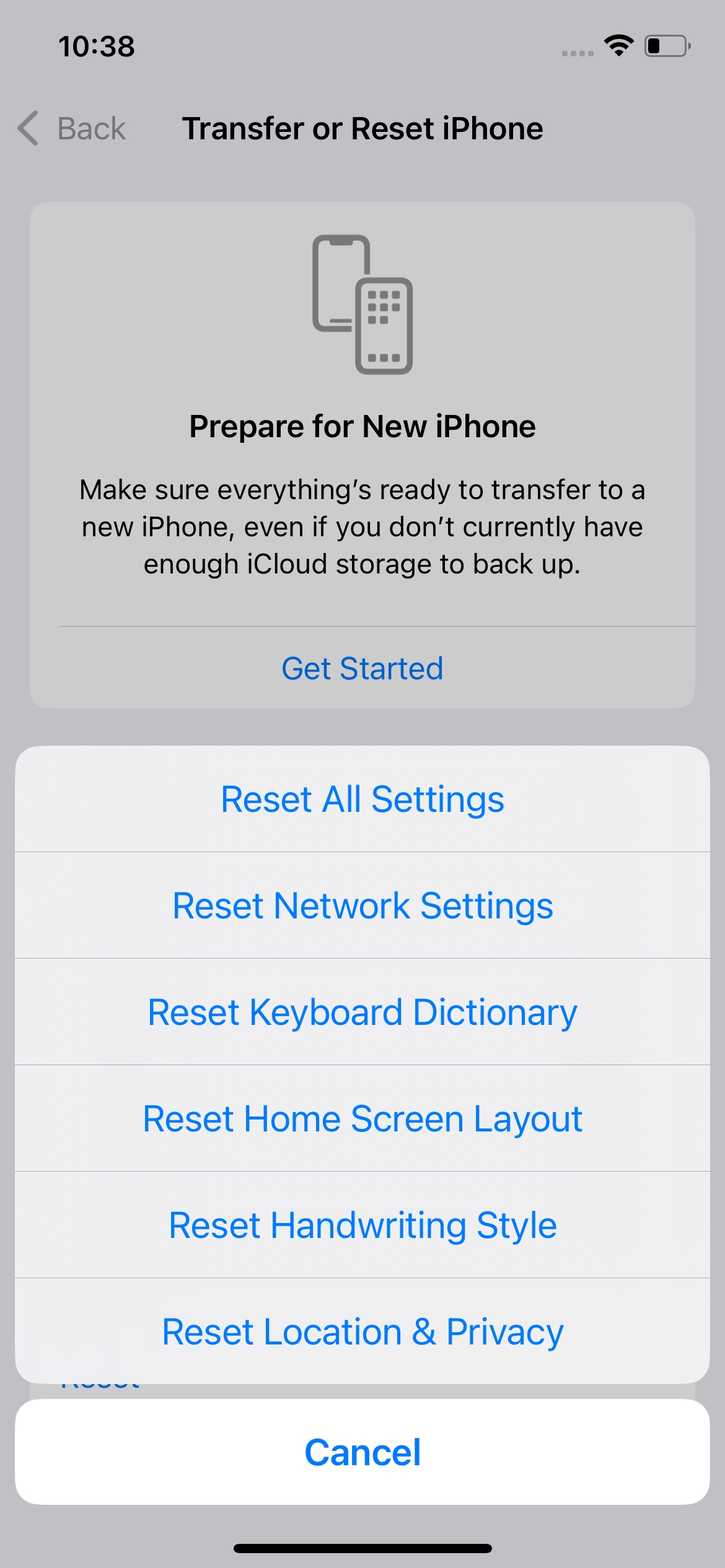
2.1 Bütün Parametrləri yenidən qurun
Yanlış konfiqurasiya edilmiş parametr qaralma probleminə səbəb olarsa, bütün parametrləri sıfırlamaq kömək edə bilər.
Get: Parametrlər > Ümumi > iPhone köçür və ya Sıfırla > Sıfırla > Bütün Parametrləri Sıfırla ( Bu, sistem parametrlərini sıfırlayacaq, lakin məlumatlarınızı silməyəcək).
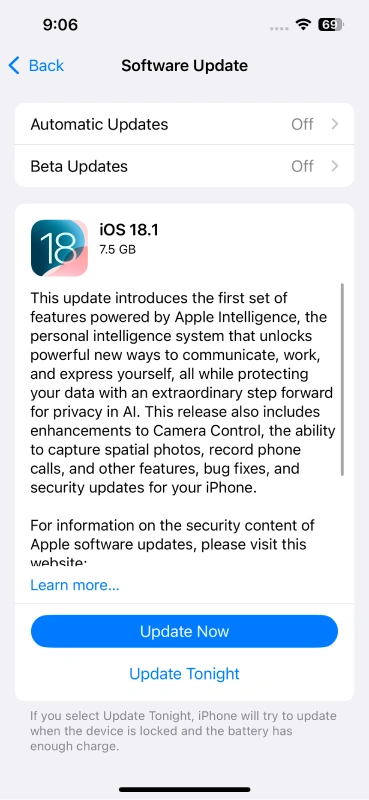
2.2 iOS-u yeniləyin
iOS-da səhvlər bəzən ekran problemlərinə səbəb ola bilər. iPhone-u yeniləmək bunları həll edə bilər: Parametrlər > Ümumi > Proqram təminatı yeniləməsi > gedin İstənilən mövcud yeniləmələri quraşdırın.
2.3 Avtomatik Parlaqlığı yenidən kalibrləyin
Bəzən yanlış kalibrləmə səbəbindən Avtomatik Parlaqlıq düzgün işləmir. Siz onu yenidən kalibrləyə bilərsiniz:
Dönmə Avtomatik Parlaqlıq off daxil Parametrlər > Əlçatanlıq > Ekran və Mətn Ölçüsü > Parlaqlığı əl ilə təyin edin maksimum > iPhone yenidən başladın > Dönmə Avtomatik Parlaqlıq geri.
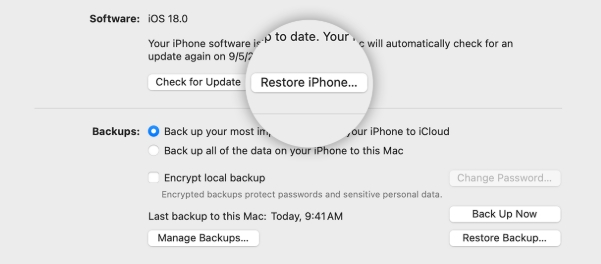
2.4 DFU rejimi vasitəsilə iPhone-u bərpa edin
Proqram təminatının nasazlığı davamlı qaralmaya səbəb olarsa, a DFU (Cihaz Firmware Yeniləmə) Bərpası kömək edə bilər.
Addımlar:
- iPhone-u kompüterə qoşun və iTunes-u işə salın (yaxud macOS Catalina və ya daha yenisini istifadə edirsinizsə Finder).
- iPhone-u daxil edin DFU rejimi (metod modelə görə dəyişir).
- seçin Bərpa et tələb edildikdə ( Bu, iOS-u sıfırdan yenidən quraşdıracaq, hər şeyi siləcək).
2.5 Qabaqcıl Düzəltmə: AimerLab FixMate ilə iPhone qaralmasını həll edin
Yuxarıdakı bütün düzəlişləri sınasanız da, iPhone hələ də qaralmağa davam edərsə, daha dərin sistem probleminiz ola bilər. AimerLab FixMate 200-dən çox sistem problemini (o cümlədən ekranla bağlı problemləri) məlumat itkisi olmadan həll edə bilən peşəkar iOS təmir alətidir.
AimerLab FixMate-dən iPhone-un qaralması ilə bağlı problemləri necə həll etmək olar:
- Windows cihazınızda AimerLab FixMate-i yükləyin, quraşdırın və açın.
- iPhone-u USB vasitəsilə qoşun və proqramı açın.
- Məlumatları silmədən problemləri həll etmək üçün Standart Təmir seçin və təmir prosesini başa çatdırmaq üçün ekrandakı təlimatlara əməl edin.
- iPhone-u yenidən başladın və qaralma probleminin həll olunub-olunmadığını yoxlayın.

3. Nəticə
iPhone'unuz qaralmağa davam edərsə, bu, adətən Avtomatik Parlaqlıq, Həqiqi Ton, Gecə Shifti və ya Aşağı Güc Rejimi kimi xüsusiyyətlərə görə olur. Bununla belə, bu parametrlərin tənzimlənməsi problemi həll etmirsə, parametrləri sıfırlamaq, iOS-u yeniləmək və ya istifadə etmək kimi qabaqcıl problemlərin həlli üsulları AimerLab FixMate kömək edə bilər. Problem davam edərsə, hardware problemi ola bilər və Apple Dəstəyi ilə əlaqə saxlamaq növbəti ən yaxşı addım olardı.
Bu həlləri izləməklə siz ardıcıl ekran parlaqlığını bərpa edə və daha hamar iPhone təcrübəsindən həzz ala bilərsiniz. Təkmil, əngəlsiz düzəliş axtarırsınızsa, biz çox tövsiyə edirik
AimerLab FixMate
sistemlə bağlı problemlərin səmərəli həlli üçün.
- iPhone-da Pokemon Go-nu necə saxtalaşdırmaq olar?
- Aimerlab MobiGo GPS Yer Spooferinə ümumi baxış
- iPhone-da yeri necə dəyişdirmək olar?
- İOS üçün ən yaxşı 5 Saxta GPS Yer Spooferi
- GPS Məkan Tapma Tərifi və Spoofer Təklifi
- Snapchat-da yerinizi necə dəyişdirmək olar
- İOS cihazlarında Məkanı Necə Tapmaq/Paylaşmaq/Gizlətmək olar?