


iPad Smart Klaviaturası İşləmir? Bu Sübut Edilmiş Düzəlişləri Sınayın

iPad Smart Keyboard, yazmağı, e-poçt yazmağı və sənədlər üzərində işləməyi daha asanlaşdıran rahat bir aksessuardır. Lakin, digər aparat aksesuarları kimi, bəzən gözlənildiyi kimi işləməyi dayandıra bilər. iPad-inizin klaviaturanı tanımadığını, müəyyən düymələrin cavab vermədiyini, klaviaturanın qəfildən əlaqəni kəsdiyini və ya yazmağa başladığınız zaman heç bir şeyin baş vermədiyini görə bilərsiniz.
Bu problemlər, xüsusən də iş və ya gündəlik tapşırıqlar üçün iPad-dən istifadə etdiyiniz zaman əsəbiləşdirici ola bilər. Xoşbəxtlikdən, Smart Keyboard problemlərinin əksəriyyəti bir neçə sadə problem həll etmə addımı ilə həll edilə bilər. Bu təlimatda, iPad Smart Keyboard-unuzun işləməməsinin ümumi səbəblərini araşdıracaq və onun funksionallığını bərpa etməyə kömək edəcək bir neçə effektiv həll yolu təqdim edəcəyik.
1. Niyə iPad Smart Klaviaturam İşləmir?
iPad Smart Klaviaturanızın düzgün işləməsinə bir neçə amil mane ola bilər:
- Çirkli Ağıllı Konnektor: Ağıllı Konnektordakı toz, kir və ya zibil iPad və klaviaturanız arasındakı əlaqəyə mane ola bilər.
- Boş Bağlantı: Klaviatura iPad ilə düzgün birləşdirilməmiş və ya hizalanmamış ola bilər.
- Proqram təminatındakı nasazlıqlar: Müvəqqəti iPadOS xətaları və ya sistem xətaları klaviaturanın tanınmasına mane ola bilər.
- Köhnəlmiş iPadOS: Köhnəlmiş əməliyyat sistemi uyğunluq və ya əlaqə problemlərinə səbəb ola bilər.
- Zədələnmiş Klaviatura: Fiziki zədələnmə, köhnəlmiş konnektorlar və ya daxili aparat problemləri klaviaturanın işləməsinə təsir göstərə bilər.
- Yanlış Uyğunluq: Hər Smart Keyboard modeli hər iPad ilə işləmir. Uyğun olmayan aksesuardan istifadə bağlantı problemlərinə səbəb ola bilər.
- Sistem Parametrləri Problemləri: Müəyyən proqram parametrləri və ya konfiqurasiya problemləri klaviatura girişinə mane ola bilər.
2. iPad Smart Keyboard-un İşləməməsini necə düzəltmək olar?
Əgər iPad Smart Klaviaturanız cavab vermirsə, aşağıdakı həlləri bir-bir sınayın.
2.1 iPad və Klaviatura Uyğunluğunu Yoxlayın
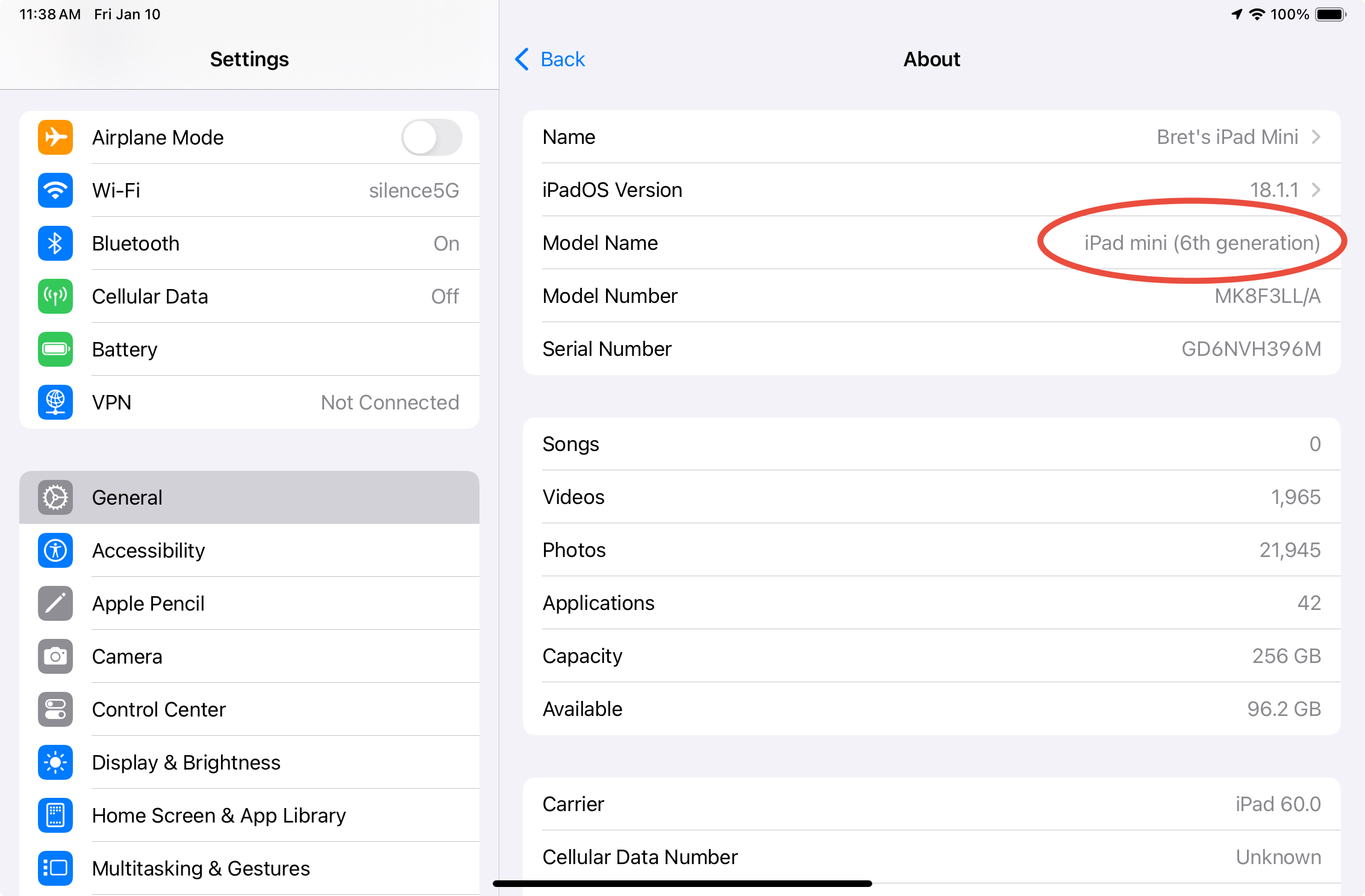
Əvvəlcə, Apple müxtəlif nəsillər və ölçülər üçün fərqli klaviatura aksesuarları təklif etdiyindən, Smart Keyboardunuzun iPad modelinizə uyğun olub olmadığını yoxlayın.
Parametrlər > Ümumi > Haqqında
iPad modelinizi tapmaq üçün onu Apple-ın rəsmi uyğunluq siyahısı ilə müqayisə edin. Klaviaturanız dəstəklənmirsə, uyğun aksesuara keçməyi düşünün.
2.2 Ağıllı Klaviaturanı ayırın və yenidən qoşun
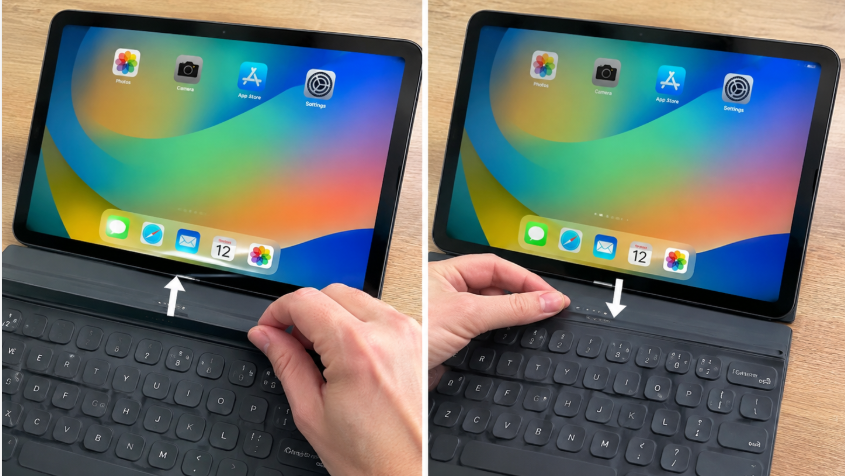
Ağıllı Klaviaturanızı iPad-dən ayırın və yenidən qoşmazdan əvvəl 10-15 saniyə gözləyin. Ağıllı Konnektorun düzgün şəkildə düzüldüyünə və klaviaturanın etibarlı şəkildə qoşulduğuna əmin olun. Sonra mətn redaktorunu açın və işləyib-işləmədiyini yoxlayın. Bu, heç bir parametr dəyişdirmədən müvəqqəti bağlantı problemlərini həll etməyə kömək edə bilər.
2.3 Ağıllı Konnektoru Təmizləyin
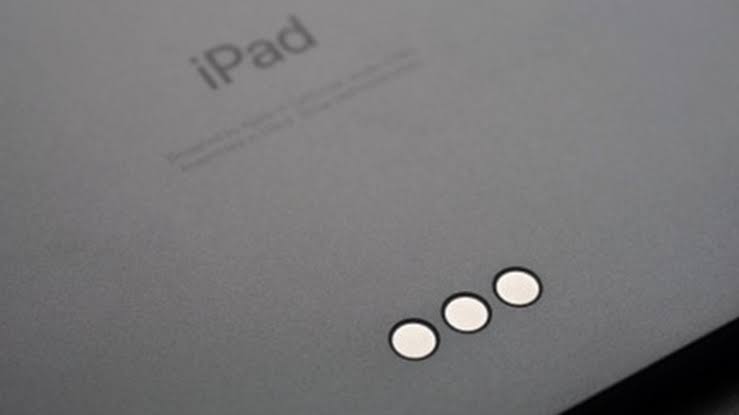
Ağıllı Konnektordakı toz və zibil iPad və Ağıllı Klaviaturanız arasındakı əlaqəyə mane ola bilər. Klaviaturanı ayırın və hər iki cihazdakı üç konnektor kontaktını yumşaq, tüksüz parça ilə yumşaq bir şəkildə təmizləyin. Zərərin qarşısını almaq üçün maye və ya iti əşyalardan çəkinin. Təmizləyib quruduqdan sonra klaviaturanı yenidən qoşun və yenidən sınaqdan keçirin.
2.4 iPad-inizi yenidən başladın
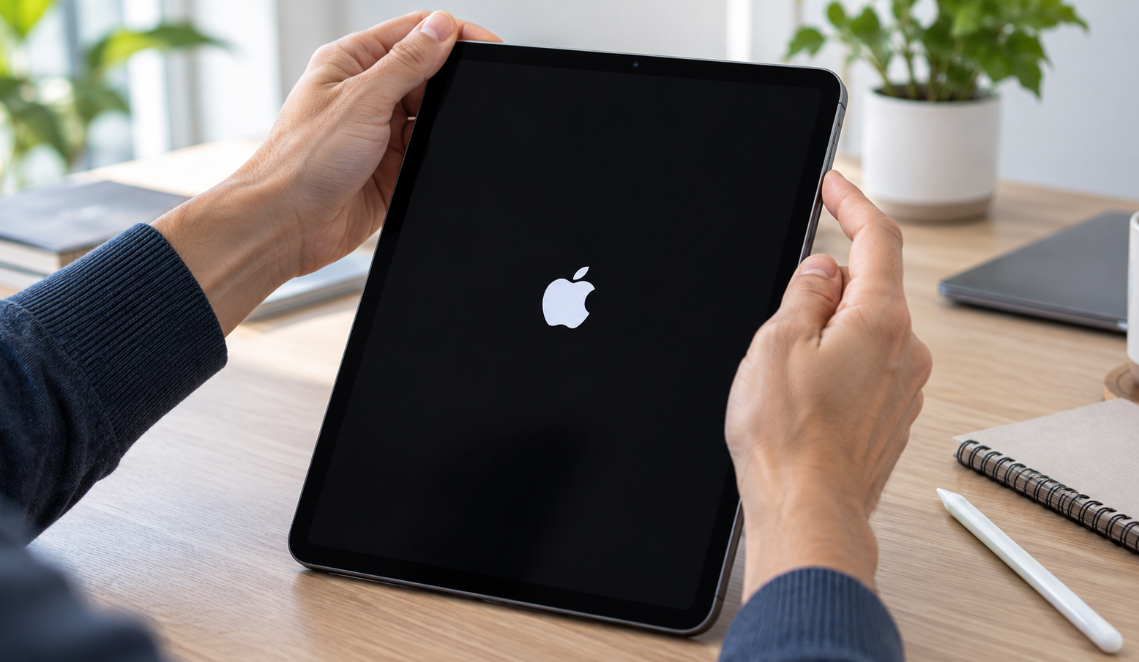
Müvəqqəti proqram təminatında baş verən nasazlıqlar iPad-ınızın Smart Keyboard-u tanımasına mane ola bilər. Yenidən başlatmaq sistem proseslərini yeniləyə və kiçik problemləri həll edə bilər. Söndürmə sürgüsü görünənə qədər müvafiq güc və səs düymələrini (və ya Ana səhifə düyməsi olan modellərdə yuxarı düyməni) basıb saxlayın. iPad-inizi söndürün, bir neçə saniyə gözləyin və yenidən yandırın. Sonra klaviaturanı yenidən qoşun və yenidən yoxlayın.
2.5 iPadOS-u ən son versiyaya yeniləyin
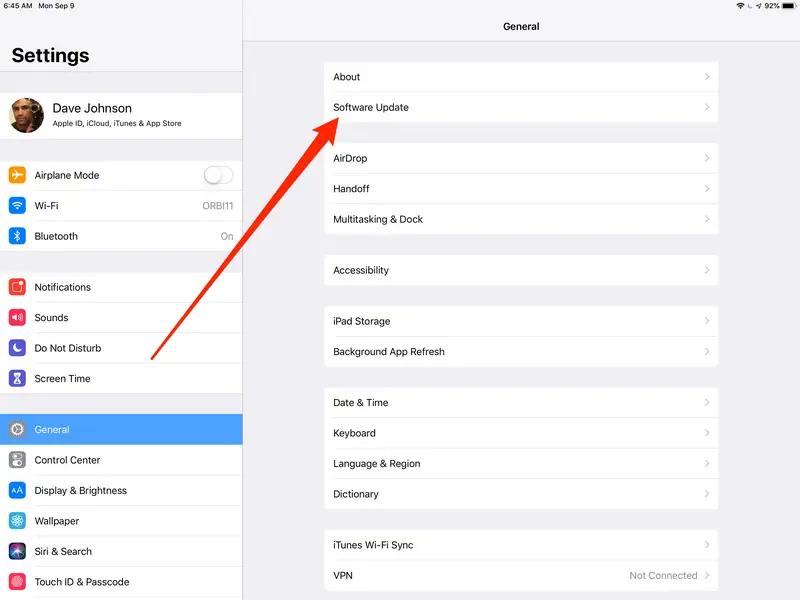
Köhnəlmiş iPadOS versiyası klaviatura tanıma və bağlantıya təsir edən xətalara səbəb ola bilər. Hər hansı bir yeniləmənin mövcud olub olmadığını görmək üçün iPad-də Parametrlər > Ümumi > Proqram Təminatı Yeniləməsi bölməsinə keçin. Yeniləmədən əvvəl iPad-də kifayət qədər batareya və sabit internet bağlantısının olduğundan əmin olun. Daha sonra Smart Keyboard-u yenidən qoşun və işlədiyini yoxlayın.
2.6 Klaviatura Parametrlərini Yoxlayın
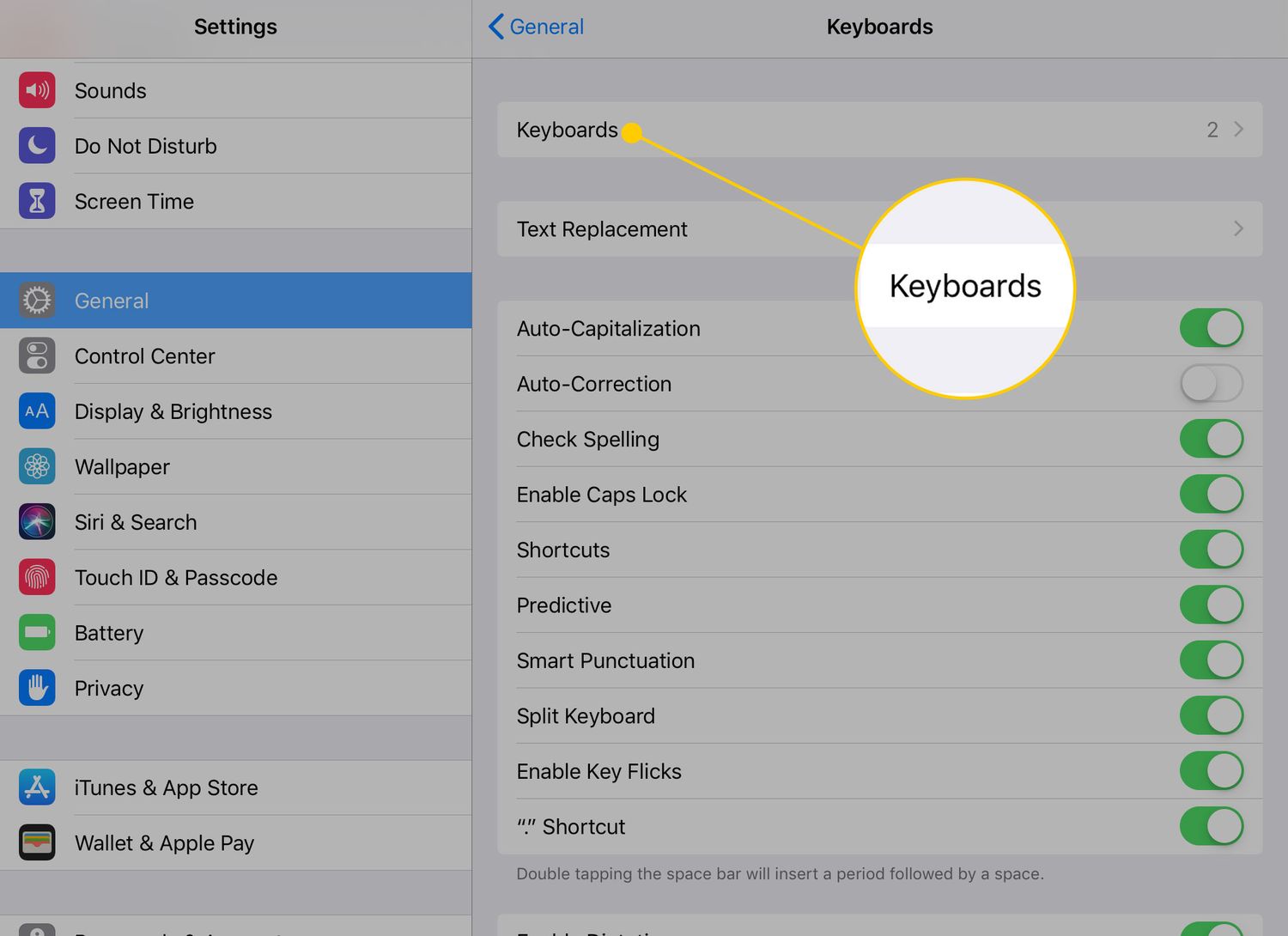
Ağıllı Klaviaturanız qoşulur, lakin düzgün yazmırsa, Parametrlər > Ümumi > Klaviatura bölməsinə keçin və gözlənilməz dəyişikliklər üçün mövcud parametrləri nəzərdən keçirin. Həmçinin, problemin tətbiqə xas olub olmadığını görmək üçün klaviaturanı müxtəlif tətbiqlərdə sınaqdan keçirin. Yalnız müəyyən düymələr cavab vermirsə, klaviaturanın özü nasaz ola bilər.
2.7 iPad-də Bütün Parametrləri Sıfırlayın
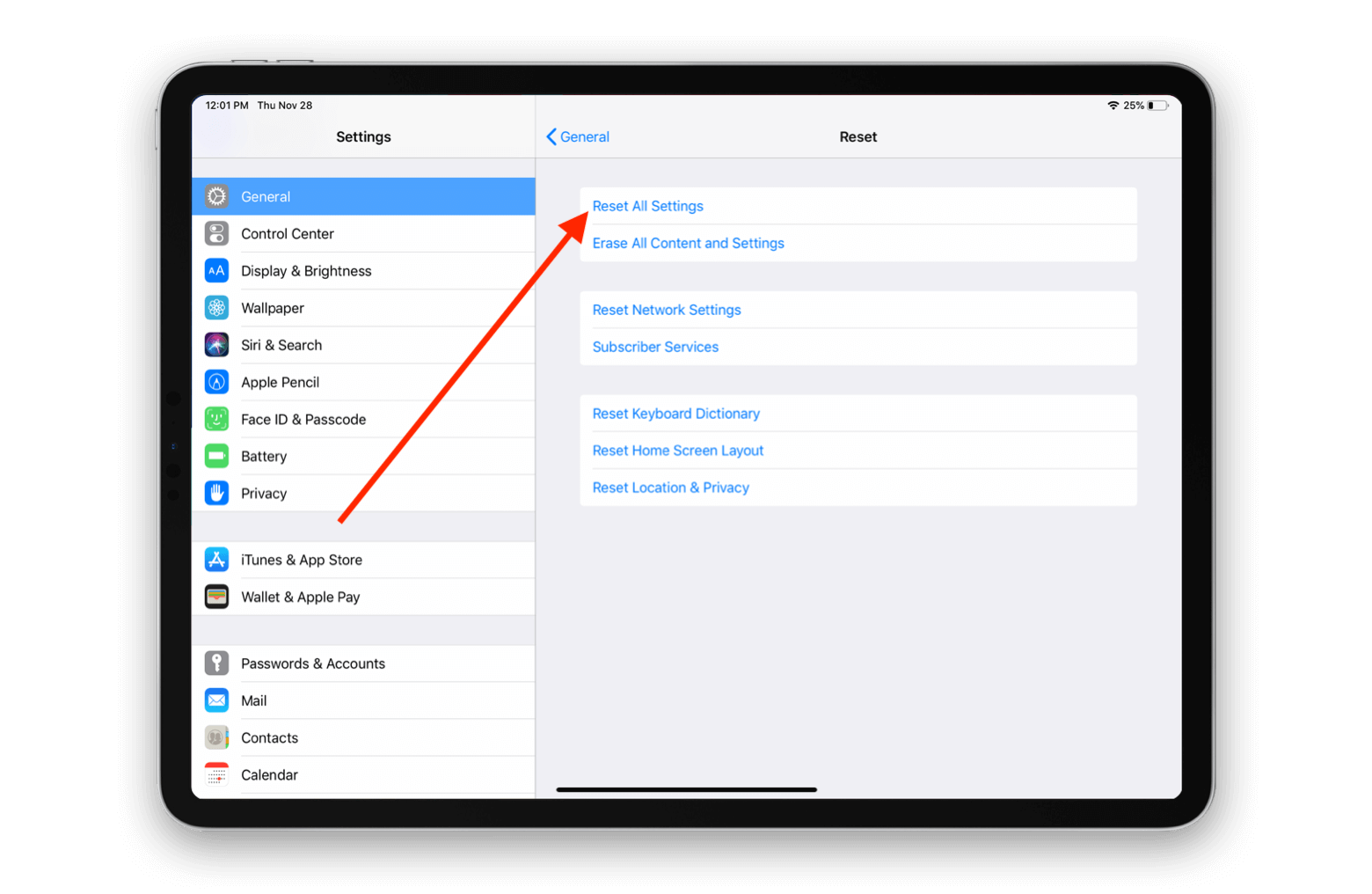
Ağıllı Klaviaturanız hələ də işləmirsə, problemə səhv sistem konfiqurasiyaları səbəb ola bilər. Parametrlər > Ümumi > iPad-i köçür və ya yenidən qurun > Yenidən qurun > Bütün Parametrləri yenidən qurun bölməsinə keçin və tələb olunduqda parolunuzla əməliyyatı təsdiqləyin. Bu, şəkillərinizi, tətbiqlərinizi və ya şəxsi fayllarınızı silmədən şəbəkə və klaviatura seçimləri də daxil olmaqla standart sistem parametrlərini bərpa edir.
3. Bonus: iPad Smart Keyboard-un AimerLab FixMate ilə işləməməsi ilə bağlı qabaqcıl düzəliş
Əgər iPad Smart Keyboardunuz əsas problemlərin aradan qaldırılması üsullarını sınadıqdan sonra da işləmirsə, problem daha dərin iPadOS sistem problemləri ilə əlaqəli ola bilər. Məsələn, zədələnmiş sistem faylları, uğursuz yeniləmələr və ya davamlı proqram təminatı nasazlıqları cihazın normal funksiyalarına mane ola bilər.
Bu vəziyyətdə istifadə etməyi düşünə bilərsiniz
AimerLab FixMate
, müxtəlif iPhone və iPad proqram təminatı problemlərini həll etməyə kömək etmək üçün hazırlanmış bir iOS sistemi təmir vasitəsidir.
AimerLab FixMate-in əsas xüsusiyyətlərinə aşağıdakılar daxildir:
- 150-dən çox sistem xətasını, donmuş ekranları, bərpa rejimi problemlərini, yeniləmə xətalarını və daha çoxunu həll edin.
- Bir kliklə pulsuz olaraq Bərpa Rejiminə daxil olun və ya çıxın.
- Ümumi problemlər üçün Standart Təmir, daha ciddi problemlər üçün isə Dərin Təmir seçin.
- Həm Windows, həm də Mac üçün mövcuddur.
iPad-inizi təmir etmək üçün AimerLab FixMate-dən necə istifadə etməli:
- Windows və ya Mac üçün FixMate proqramını yükləyin, sonra proqramı quraşdırın və işə salın.
- iPad-inizi USB kabelindən istifadə edərək kompüterə qoşun, sonra davam etmək üçün Standart Təmir seçimini tapın və seçin.
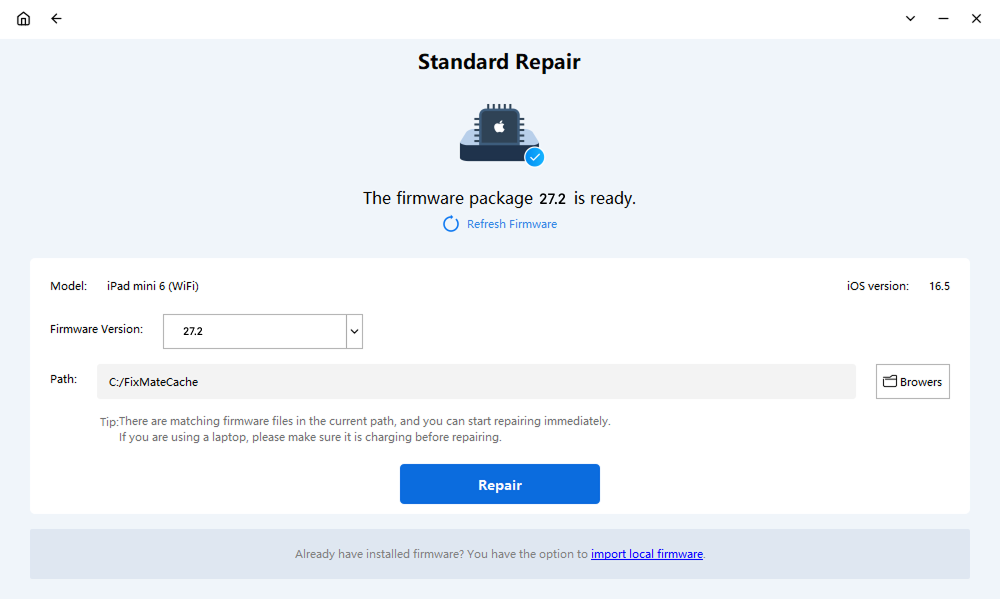
- iPad üçün müvafiq proqram təminatı paketini yükləmək üçün ekrandakı təlimatları izləyin.
- Proqram təminatı hazır olduqdan sonra təmir seçimini vurun və FixMate-in prosesi tamamlamasına icazə verin.
- iPad-iniz yenidən başladıqdan sonra Smart Keyboard-u yenidən qoşun və problemin həll olunub-olunmadığını yoxlayın.
4. Nəticə
İşləməməsini dayandıran iPad Smart Klaviaturası gündəlik işləri narahat edə bilər, lakin problem mütləq aparat zədələnməsindən qaynaqlanmır. Uyğunluğu yoxlamaq, klaviaturanı yenidən qoşmaq, Smart Konnektoru təmizləmək, iPad-inizi yenidən başlatmaq və iPadOS-u yeniləmək çox vaxt normal işləməyi bərpa edə bilər.
Bu əsas həllər uğursuz olarsa, iPadOS-da davamlı problemlər daha inkişaf etmiş bir təmir yanaşması tələb edə bilər. Bu halda,
AimerLab FixMate
sınamağa dəyər. Sistem təmir rejimləri proqram təminatı ilə əlaqəli iPad problemlərini həll etmək və cihazın normal işləməsini bərpa etmək üçün başqa bir yol təqdim edir. Sadə interfeysi və təmir seçimləri ilə
FixMate
iPad Smart Keyboardunuz nasazlıq göstərməyə davam etdikdə faydalı bir vasitə ola bilər.
- iPhone-da Pokemon Go-nu necə saxtalaşdırmaq olar?
- Aimerlab MobiGo GPS Yer Spooferinə ümumi baxış
- iPhone-da yeri necə dəyişdirmək olar?
- İOS üçün ən yaxşı 5 Saxta GPS Yer Spooferi
- GPS Məkan Tapma Tərifi və Spoofer Təklifi
- Snapchat-da yerinizi necə dəyişdirmək olar
- İOS cihazlarında Məkanı Necə Tapmaq/Paylaşmaq/Gizlətmək olar?