


iPhone 1110 xətasını necə həll etmək olar?

iPhone-u yeniləmək və ya bərpa etmək adətən asandır, lakin bəzən gözlənilməz bir səhv prosesi poza bilər. Qarşılaşa biləcəyiniz problemlərdən biri, xüsusən də iTunes və ya Finder istifadə edərək iPhone-u yeniləməyə və ya bərpa etməyə çalışarkən iPhone xətası 1110-dur. Bəzi hallarda, iPhone Apple loqosunda, bərpa rejimi ekranında və ya başqa bir başlanğıc ekranında ilişib qala bilər.
Bu təlimatda, iPhone səhvi 1110-un nə demək olduğunu qısaca izah edəcəyik və iPhone səhvi 1110-u bir neçə praktik həll yolu ilə necə həll edəcəyinizi göstərəcəyik.

1. iPhone-da 1110 xətası nədir?
iPhone xətası 1110 adətən iOS yeniləməsi və ya bərpası tamamlanmadan kəsildikdə görünür. Bir çox hallarda, günahkar sadədir: iPhone-unuzda prosesi tamamlamaq üçün kifayət qədər boş yaddaş yoxdur.
iOS sistem fayllarını yükləmək, açmaq və quraşdırmaq üçün pulsuz yaddaş tələb edir. Əgər iPhone demək olar ki, tamamilə doludursa, yeniləmə uğursuz ola bilər və 1110 xətasına səbəb ola bilər. Uğursuz və ya kəsilmiş iOS yeniləməsi, proqram təminatındakı nasazlıqlar və ya sistem zədələnməsi də cihazın düzgün başlamasına mane ola bilər.
Ümumi simptomlara Apple loqosunda ilişib qalmış iPhone, bərpa rejimi, açılış döngəsi və ya iTunes/Finder-də uğursuz yeniləmə və ya bərpa daxildir.
2. iPhone 1110 xətasını necə həll etmək olar?
iPhone-unuzu yenidən işlətmək üçün bir neçə üsula baxa bilərsiniz.
1) iPhone-u yenidən başladın
Müvəqqəti iOS nasazlığı yeniləmənin düzgün şəkildə tamamlanmasına mane ola bilər. Buna görə də, məcburi yenidən başlatmaq yaxşı bir başlanğıc nöqtəsidir.
iPhone 8 və ya daha sonrakı modellər üçün tez bir zamanda basın və buraxın
Səs artır
, tez bir zamanda basın və buraxın
Səsi azaldır
, və sonra saxlayın
Yan düymə
Apple loqosu görünənə qədər.
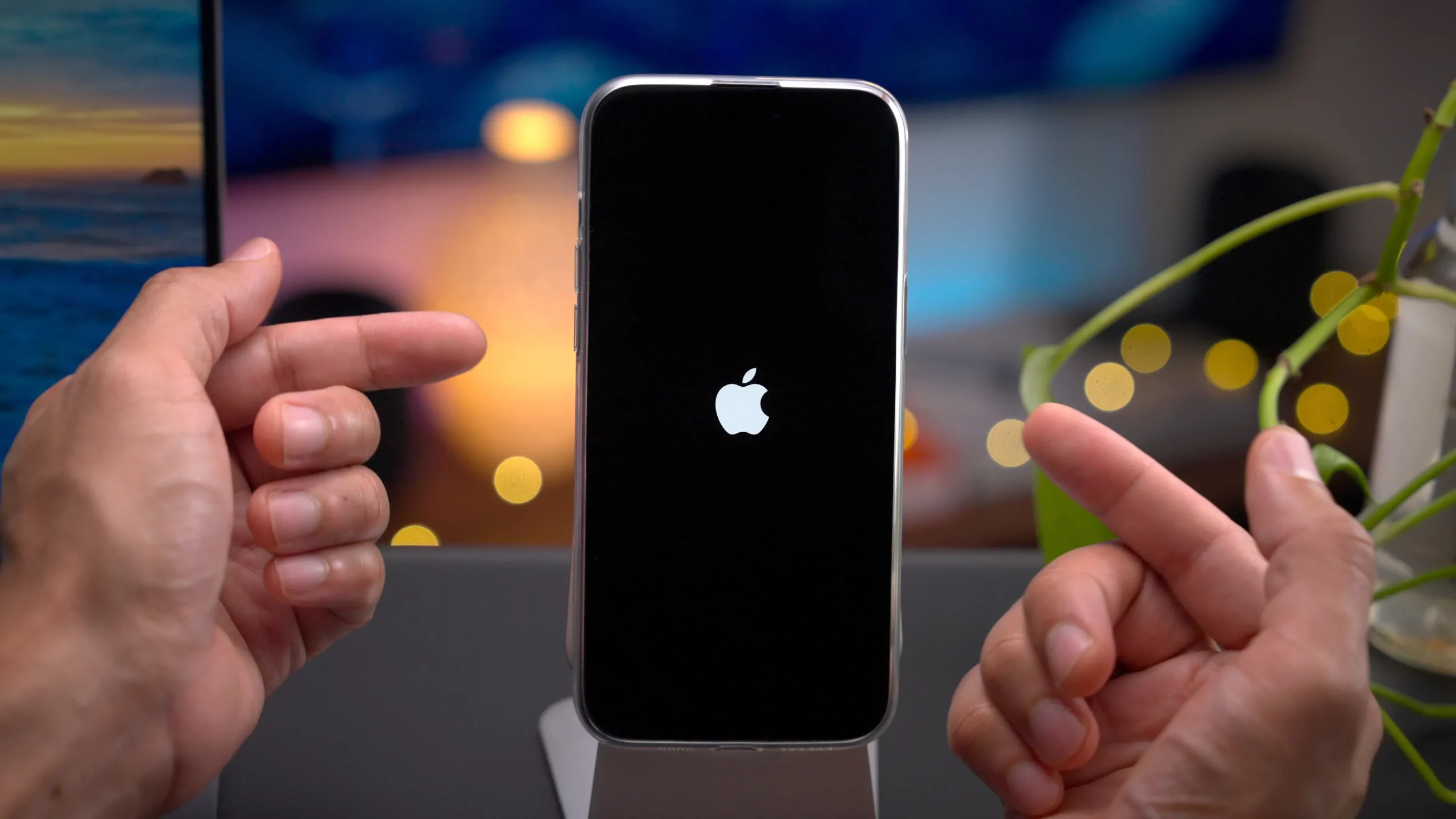
iPhone yenidən başladıqdan sonra normal yüklənə biləcəyini yoxlayın.
2) Daha çox iPhone yaddaşını boşaldın
1110 xətası tez-tez kifayət qədər yaddaşla əlaqəli olduğundan, iPhone-a hələ də daxil ola bilirsinizsə, lazımsız faylları silin.
gedin
Parametrlər > Ümumi > iPhone Storage
və tətbiqləri, videoları, şəkilləri, yükləmələri və digər böyük faylları nəzərdən keçirin.
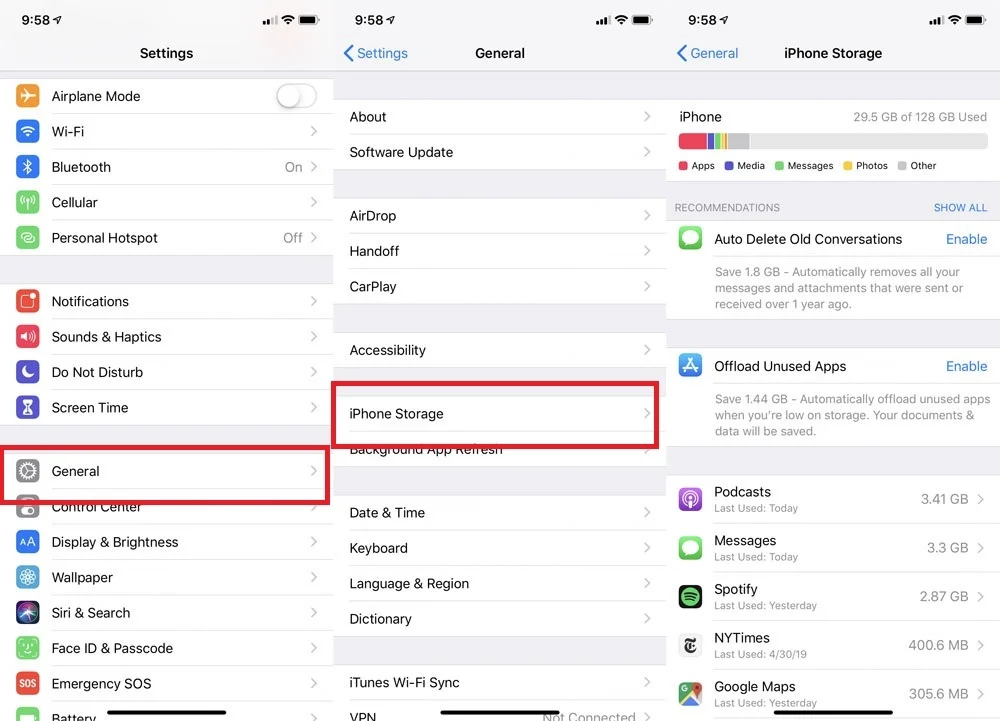
Bir az yer boşaltdıqdan sonra iPhone-u yenidən başladın və iOS yeniləməsini yenidən quraşdırmağa çalışın.
3) iTunes və ya macOS-u yeniləyin
iTunes və ya macOS-un köhnəlmiş versiyası bəzən iPhone yeniləmələrinə və bərpalarına mane ola bilər.
Windows istifadəçiləri iTunes və ya müvafiq Apple cihaz idarəetmə proqramını ən son mövcud versiyaya yeniləməlidirlər. Mac istifadəçiləri yoxlaya bilərlər
Sistem Parametrləri > Ümumi > Proqram Təminatı Yeniləməsi
mövcud macOS yeniləmələri üçün.
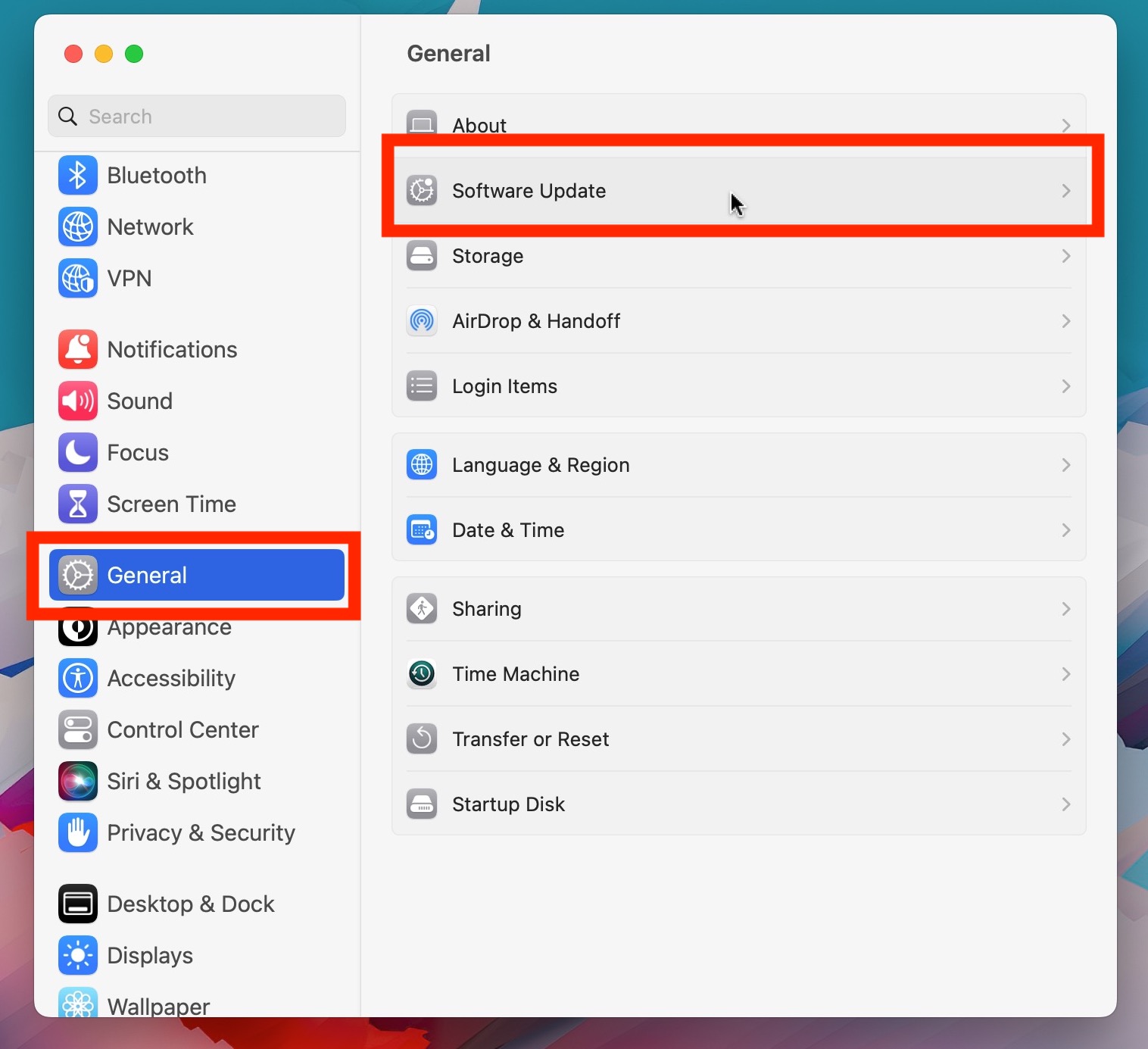
Daha sonra iPhone-u yenidən qoşun və yeniləməni yenidən sınayın.
4) USB kabeli və portu yoxlayın
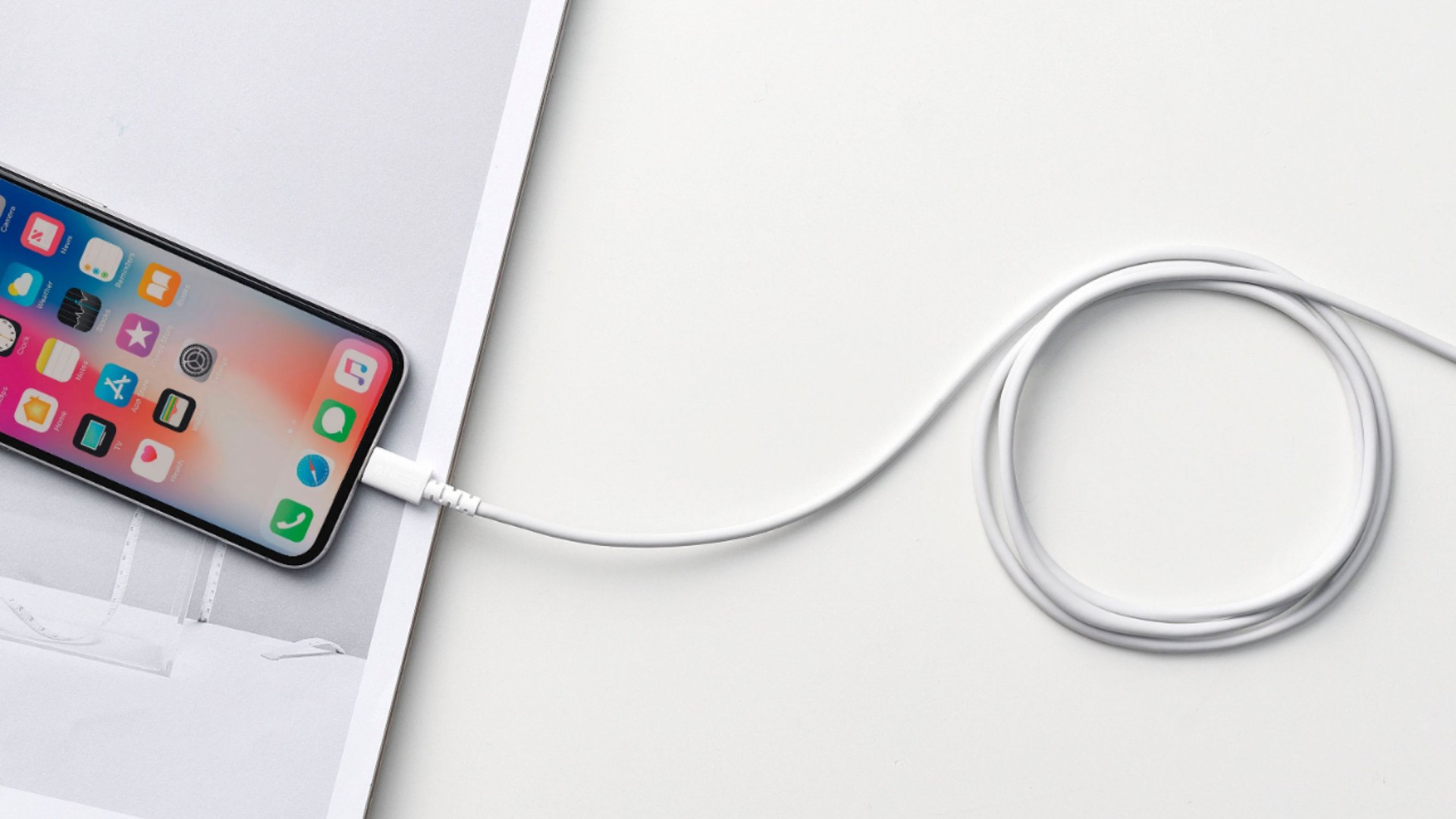
Etibarlı bir USB kabelindən istifadə edin və iPhone-unuzu birbaşa kompüterə qoşun. 1110 xətası davam edərsə, başqa bir USB portuna keçin və ya başqa bir kompüterdən istifadə edin.
5) iPhone-unuzu Bərpa Rejimində Yeniləyin
Əgər iPhone normal şəkildə başlamazsa, onu bərpa rejiminə keçirməyə çalışın.
Cihazı kompüterinizə qoşun, bərpa rejiminə keçin və Finder və ya iTunes proqramını açın. Tələb olunduqda
Yeniləyin
və ya
Bərpa et
, seçin
Yeniləyin
birinci.
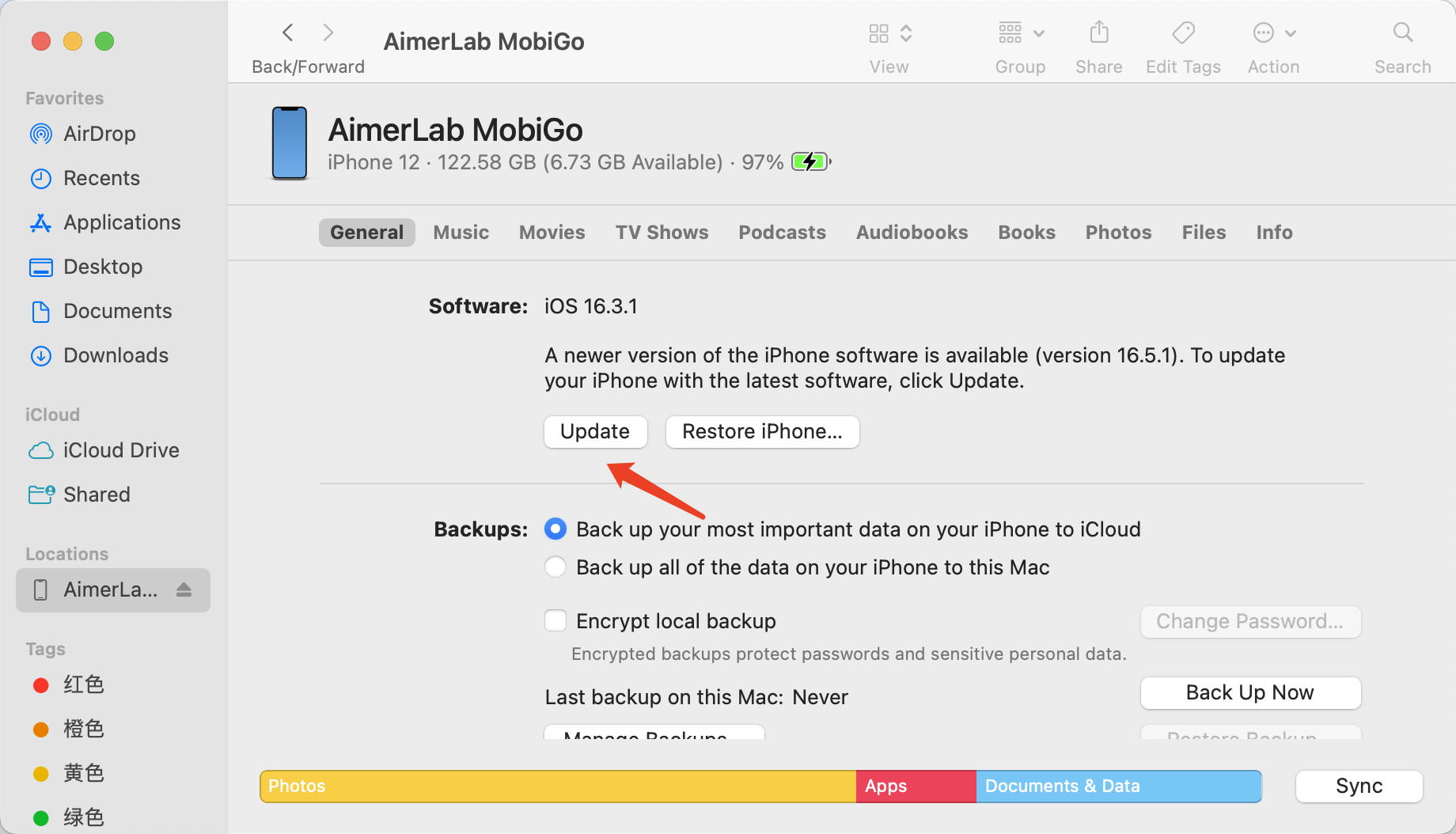
Bu, iPhone-da saxlanılan məlumatları silmədən iOS-u yenidən quraşdırmağa çalışır. Proses bitənə qədər cihazı qoşulu saxlayın.
6) Başqa bir kompüter sınayın
Bəzən 1110 xətası yeniləmə üçün istifadə edilən kompüterdə rabitə və ya proqram təminatı problemləri ilə müşayiət oluna bilər.
Mümkünsə, iPhone-unuzu yenilənmiş Apple proqram təminatı ilə başqa bir Mac və ya Windows kompüterinə qoşun. Daha sonra yeniləmə və ya bərpa prosesini yenidən sınayın.
Bu sadə addım kompüterlə bağlı problemlərin qarşısını almağa kömək edə bilər.
7) iPhone-u bərpa edin
Əvvəlki həllərin heç biri işə yaramırsa, iPhone-u bərpa etmək lazım ola bilər.
Cihazınızı bərpa rejiminə qoyun, onu Finder və ya iTunes-a qoşun və seçin
Bərpa et
Kompüter iPhone-u siləcək və iOS-u yenidən quraşdıracaq.
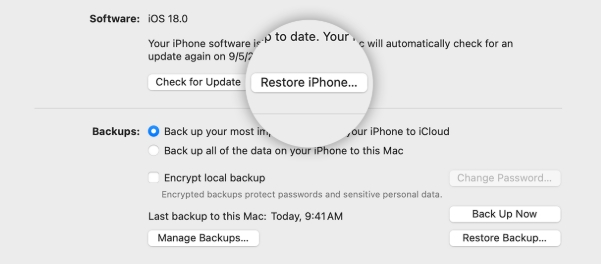
Bərpa şəxsi məlumatları sildiyindən, bu seçimdən diqqətlə istifadə edin. Əgər son iCloud və ya kompüter ehtiyat nüsxəniz varsa, məlumatlarınızı daha sonra bərpa edə bilərsiniz.
3. Bonus: AimerLab FixMate ilə iPhone sistem səhvlərini bir kliklə həll edin
Birdən çox problem həll etmə üsulu ilə işləmək, xüsusən də iPhone-unuz artıq Apple loqosunda, bərpa rejimi ekranında və ya başqa bir qeyri-adi ekranda ilişib qaldıqda vaxt apara bilər. Daha rahat bir həll yolu istəyirsinizsə, AimerLab FixMate iOS sistemi problemlərini həll etməyin daha asan bir yolunu təklif edir.
AimerLab FixMate Müxtəlif iPhone və iPad proqram təminatı problemlərini həll etmək üçün hazırlanmış iOS sistemi təmir vasitəsidir. İstifadəçilər mürəkkəb problemlərin aradan qaldırılması prosedurlarını əl ilə yerinə yetirmək əvəzinə, cihazlarını qoşa və proqramın təlimatlı təmir prosesini izləyə bilərlər.
FixMate bərpa rejimi, Apple loqotipi, açılış döngələri, qara və ya donmuş ekranlar, yeniləmə uğursuzluqları və digər sistem səhvləri daxil olmaqla bir çox iOS problemini həll edə bilər.
AimerLab FixMate-dən necə istifadə etmək olar:
- AimerLab FixMate proqramını Mac və ya Windows kompüterinizə yükləyin və quraşdırın, sonra proqramı işə salın və USB kabelindən istifadə edərək iPhone-unuzu qoşun.
- FixMate cihazınızı aşkar etdikdən sonra müvafiq sistem təmiri seçimini seçin.
- FixMate qoşulmuş cihaz üçün uyğun proqram təminatını müəyyən edəcək; Cihaz məlumatlarını təsdiqləyin və tələb olunan proqram təminatı paketini yükləyin.
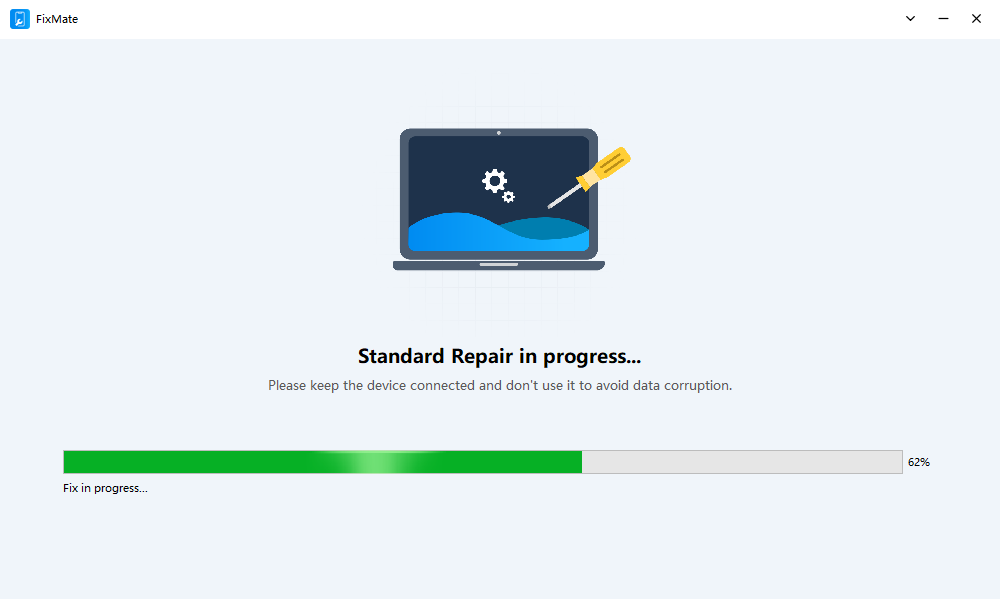
- Proqram təminatı hazır olduqdan sonra təmirə başlayın və FixMate avtomatik olaraq tələb olunan sistem təmiri prosesini yerinə yetirəcək.
- Təmir başa çatdıqdan sonra iPhone yenidən başlamalıdır, sonra sistem xətasının və ya ekran ilişib qalma probleminin həll olunduğunu yoxlaya bilərsiniz.
4. Nəticə
iPhone xətası 1110 iOS yeniləməsini və ya bərpasını poza bilər, bəzən cihazınızı Apple loqosunda və ya bərpa ekranında ilişib qoyur. Yaddaşın kifayət qədər olmaması ümumi bir səbəb olduğundan, yer boşaltmaq yaxşı bir ilk addımdır.
Həmçinin iPhone-unuzu məcburi şəkildə yenidən başlatmağa, iTunes və ya macOS-u yeniləməyə, USB bağlantısını yoxlamağa, bərpa rejimindən istifadə etməyə və ya cihazı bərpa etməyə cəhd edə bilərsiniz. Nəzərə alın ki, bəzi üsullar, xüsusən də bərpa etmə, məlumatların itirilməsinə səbəb ola bilər.
Daha sadə bir həll yolu üçün,
AimerLab FixMate
sınamağa dəyər. Onun idarəolunan təmir prosesi iPhone sistem səhvlərini, uğursuz yeniləmələri, donmuş ekranları və digər iOS problemlərini mürəkkəb əl ilə problemlərin aradan qaldırılması olmadan düzəltməyə kömək edə bilər.
- Şifrə olmadan iPad-i necə yenidən qurmaq olar?
- iPad Smart Klaviaturası İşləmir? Bu Sübut Edilmiş Düzəlişləri Sınayın
- "Başqa iPhone-u Gözləmək" problemini necə həll etmək olar?
- iOS 26-nı necə düzəltmək olar, yükləmək üçün sonsuz vaxt lazımdır?
- iPhone-da tez-tez yerləri necə görmək olar?
- iOS 26 niyə bu qədər gecikir?
- iPhone-da Pokemon Go-nu necə saxtalaşdırmaq olar?
- Aimerlab MobiGo GPS Yer Spooferinə ümumi baxış
- iPhone-da yeri necə dəyişdirmək olar?
- İOS üçün ən yaxşı 5 Saxta GPS Yer Spooferi
- GPS Məkan Tapma Tərifi və Spoofer Təklifi
- Snapchat-da yerinizi necə dəyişdirmək olar
- İOS cihazlarında Məkanı Necə Tapmaq/Paylaşmaq/Gizlətmək olar?